
Med en finanswidget visar du aktuella priser för aktier, valutor, råvaror och index på dina skärmar. Widgeten hämtar ny data automatiskt, så innehållet på skärmen hålls uppdaterat.
Obs! Den här guiden beskriver flödet för enskilda skärmar. Skärmgrupper använder tills vidare ett äldre flöde, som snart ersätts av det här.
Innehåll
- Lägg till widgeten
- Välj finansdata
- Lägg till ny finansdata
- Lägg till källor under Appar
- Anpassa utseendet
- Spara och publicera
Lägg till widgeten
- Klicka på Skärmar i huvudmenyn och välj den skärm du vill publicera till.
- Välj den yta i layouten där widgeten ska visas. Det kan du göra på två sätt:
- På fliken Översikt klickar du på den yta du vill publicera till.
- Öppna fliken Spellista och välj ytan under Ytor till vänster.
- Klicka på Lägg till objekt.
- Välj Automatiskt innehåll.
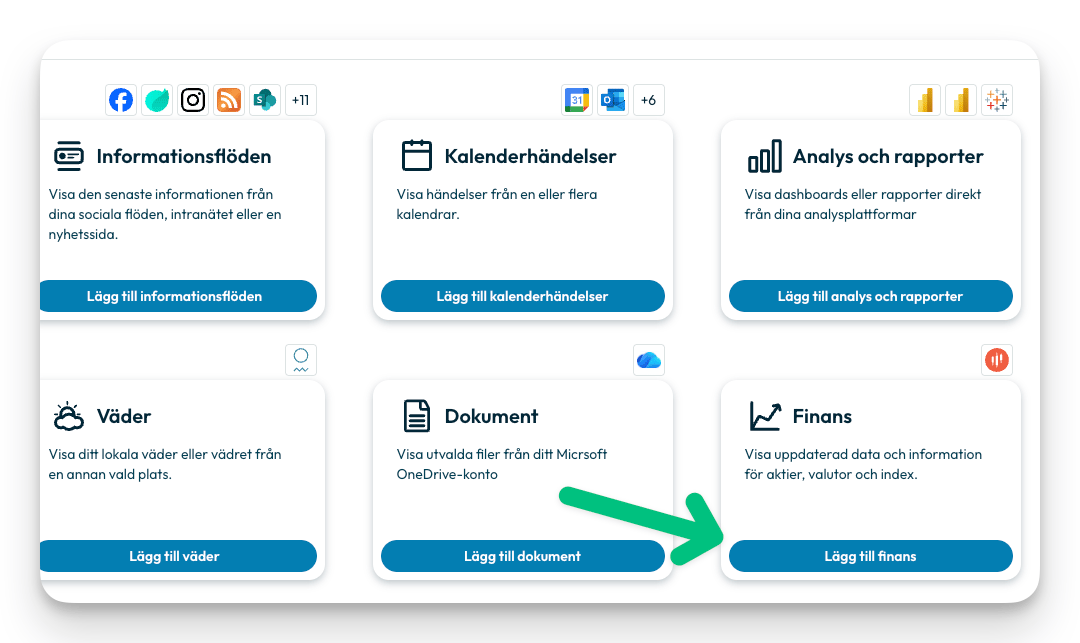
- Klicka på Lägg till finans på kortet Finans.
Välj finansdata
Under Välj finansdata visas den finansdata som redan har lagts till, både direkt i widgeten och under Appar. Varje källa är märkt med vilken integration den kommer från, till exempel Från integration: EOD Historical Data.
Klicka på den finansdata du vill visa. Finns den inte i listan lägger du till den enligt nästa avsnitt.
Lägg till ny finansdata
- Klicka på Lägg till ny finansdata.
- Under Typ väljer du vilken sorts data du vill visa: Valuta, Marknad, Aktie eller Råvara.
- Fyll i fälten som visas för den valda typen. Fälten skiljer sig något mellan typerna. För en aktie väljer du till exempel först börs under Aktiemarknaden och söker sedan fram aktien under Sök aktie.
- Klicka på knappen under fälten för att lägga till. Namnet på knappen beror på typen. För en aktie heter den till exempel Lägg till ny källa.
Den nya finansdatan visas nu under Välj finansdata. Klicka på den för att använda den i widgeten. Den går också att välja nästa gång du lägger till en finanswidget.
Lägg till källor under Appar
Vill du förbereda finansdata i förväg kan du också lägga till den via integrationen, utan att lägga till en widget.
- Klicka på Appar i huvudmenyn.
- Klicka på Stock data under kategorin Finans.
- Under Tillagda källor klickar du på Lägg till källa och lägger till finansdatan på samma sätt som i widgeten.
Källorna du lägger till här visas sedan under Välj finansdata när du lägger till widgeten. Läs mer om hur du hanterar integrationer här.
Anpassa utseendet
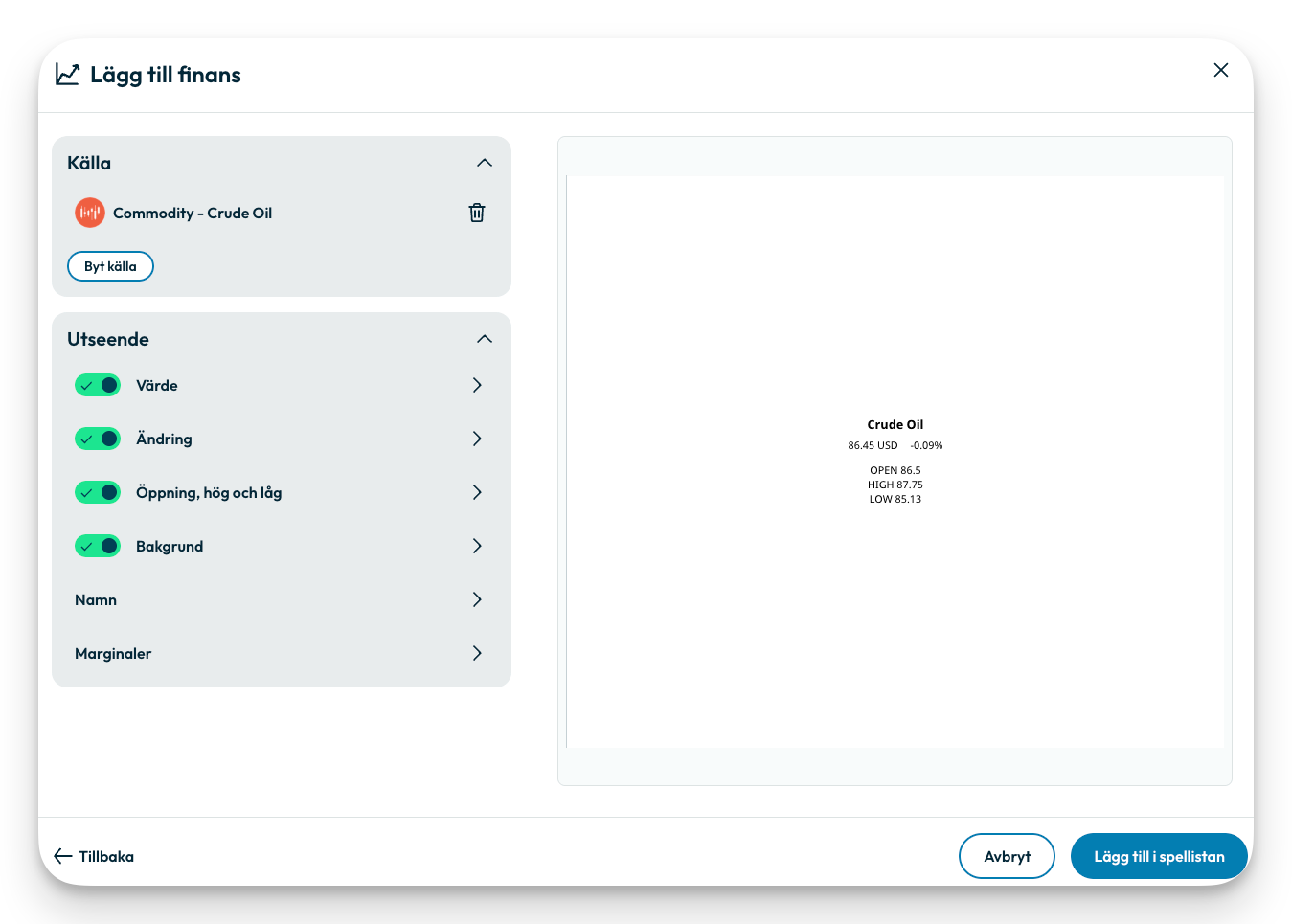
När du har valt finansdata visas en förhandsvisning av widgeten till höger. Till vänster finns två sektioner som du fäller ut genom att klicka på dem.
Källa
Under Källa ser du vilken finansdata widgeten visar. Klicka på Byt källa för att välja en annan, eller på papperskorgsikonen för att ta bort den.
Utseende
Under Utseende slår du på eller av de delar som ska visas:
- Värde: aktuellt pris.
- Ändring: förändringen i procent.
- Öppning, hög och låg: öppningspris samt dagens högsta och lägsta pris.
- Bakgrund: en bakgrundsfärg bakom widgeten.
Klicka på en rad för att ändra typsnitt, vikt, färg och storlek. För Öppning, hög och låg kan du också ställa in marginalen ovanför raden.
Under Namn anpassar du namnet på samma sätt. Där kan du också välja att visa kortnamnet (till exempel VALUNO.ST) i stället för namnet. Under Marginaler ställer du in avståndet för Marginal - Rad 1 och Marginal - Rad 2. Använd förhandsvisningen för att se hur widgeten kommer att se ut på skärmen.
Spara och publicera
- Klicka på Lägg till i spellistan.
- Under Namn föreslås ett namn utifrån den valda finansdatan. Ändra det om du vill (högst 150 tecken).
- Under Visningstid anger du hur länge widgeten ska visas varje gång den spelas upp, i minuter och sekunder.
- Aktivera Spara till mediabiblioteket om du vill kunna återanvända widgeten på andra skärmar.
- Under Schema väljer du när widgeten ska visas. Som standard visas den alltid. Läs mer om schemaläggning här.
- Klicka på Lägg till.
Widgeten läggs till i spellistan och märks med Ny. Ändringen publiceras automatiskt efter tre minuter om du är inaktiv, eller direkt om du klickar på Publicera nu.