
Ved å konfigurere hvilke farger og skrifttyper som er tilgjengelige, kan du begrense hvilke farger og skrifttyper en bruker kan bruke. Disse skrifttypene og fargene kan brukes i QUICKnote-maler, widgets og oppsett. Hvis skrifttypen du ønsker å bruke ikke er tilgjengelig, kan du laste den opp selv.
Innhold
Håndtere skrifttyper
Tilgang til merkeprofil
Merk: Bildene i denne guiden viser en eldre versjon av PLAYipp med den tidligere hovedmenyen. Les mer om den nye hovedmenyen i denne artikkelen.
-
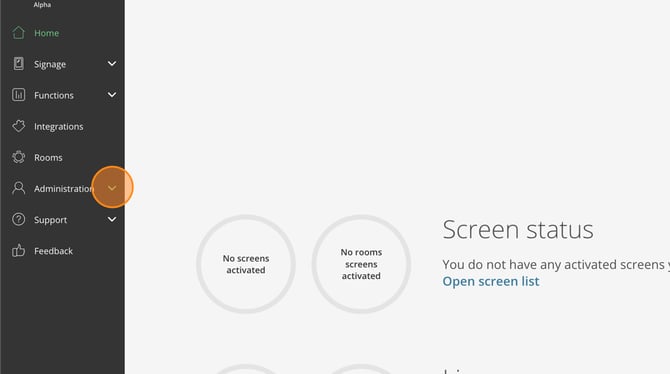
Klikk på Administrasjon
-
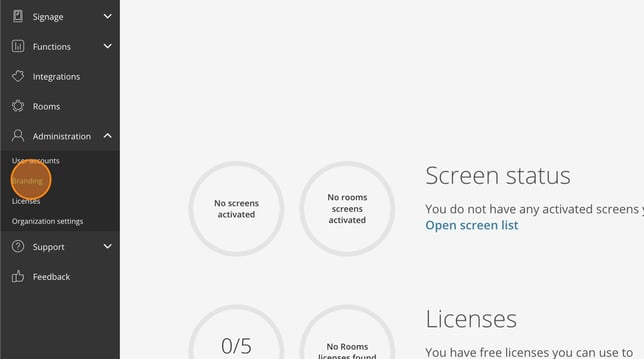
Klikk på Merkevarebygging
-
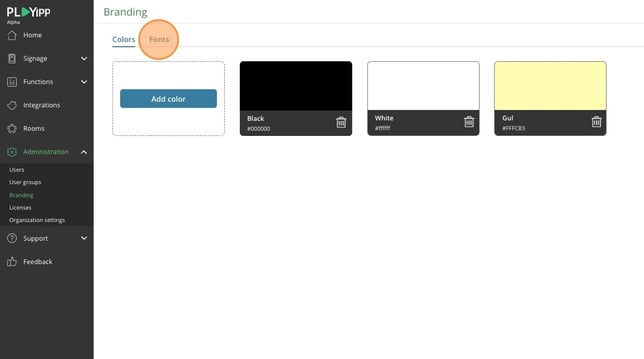
Klikk på Skrifttyper
Aktivere systemskrifttyper
-
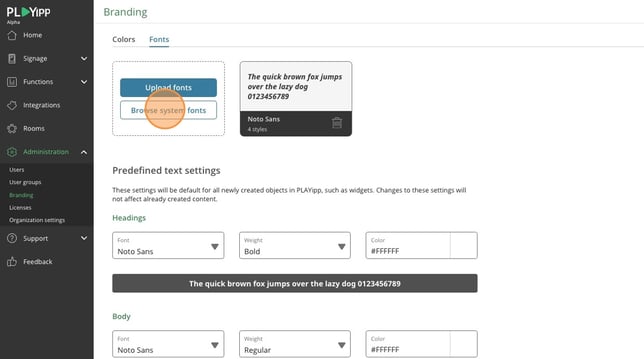
Klikk på bla gjennom systemskrifttyper
-
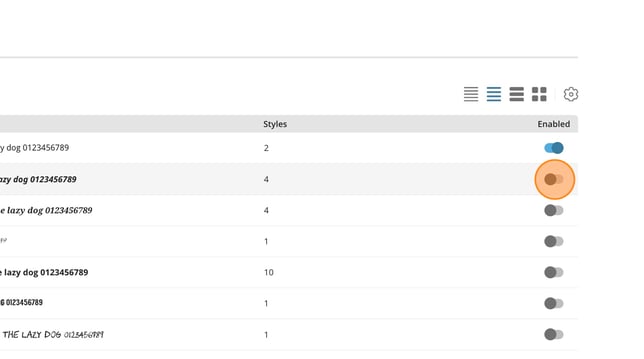
Klikk på veksleknappen for å aktivere en skrifttype slik at den er tilgjengelig for alle i selskapet ditt å bruke
-
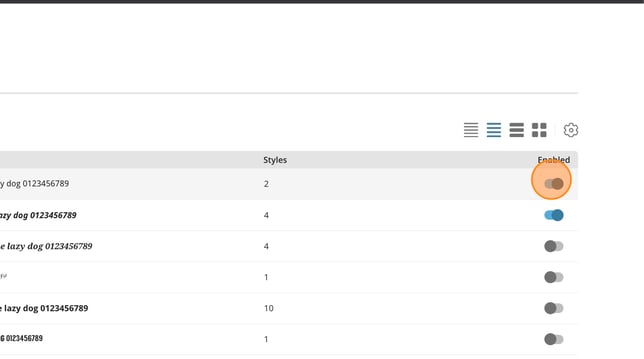
Hvis du vil fjerne en skrifttype, klikker du på samme knapp for å deaktivere den
Laste opp egendefinerte skrifttyper
Hvis skrifttypen du ønsker å bruke ikke er tilgjengelig, kan du laste opp egendefinerte skrifttyper.
-
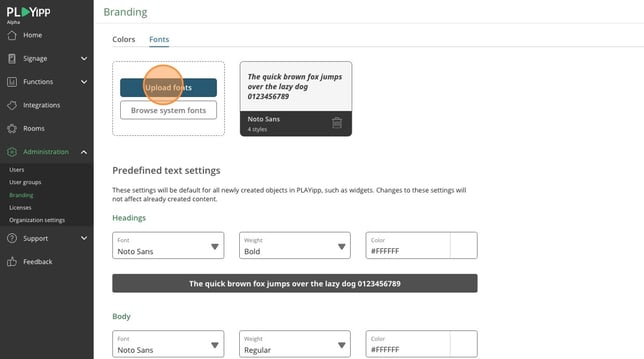
Klikk på "Last opp skrifttype"
-
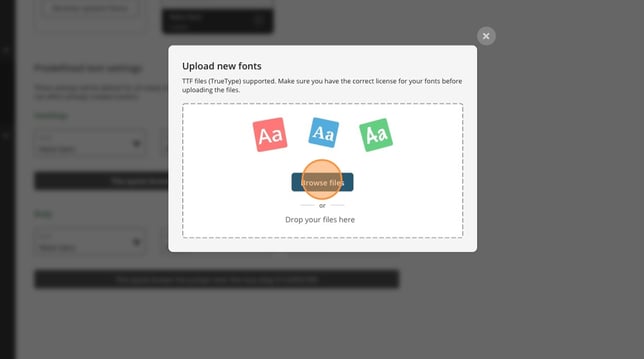
Klikk på "Bla gjennom filer" eller dra filen dit
Neste steg: Fortsett til fargene for å legge til farger som komplementerer skrifttypene dine.
Legge til farger
Fra den samme Merkeprofil-siden kan du også legge til farger som er tilgjengelige for brukerne.
Legg til en ny farge
-
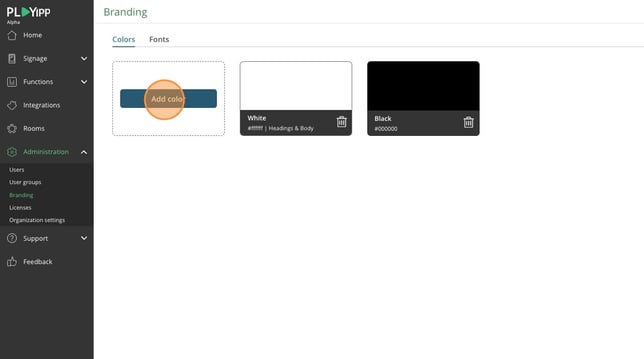
Klikk på Legg til farge
-
Angi HEX-fargekoden direkte i feltet
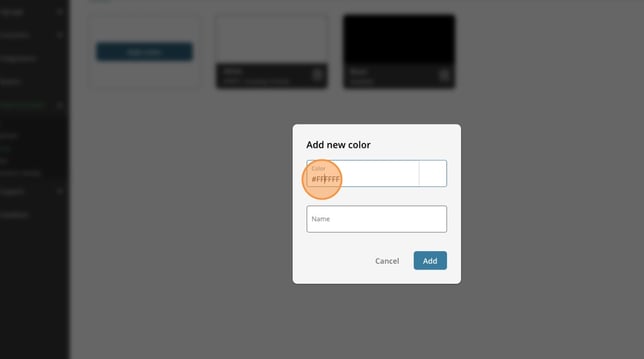
eller
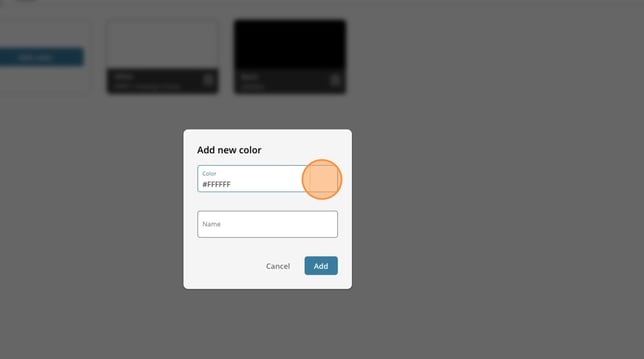
Klikk på fargefeltet for å åpne fargevelgeren
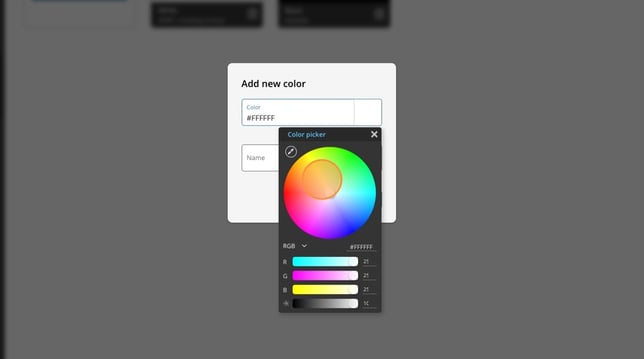
Velg ønsket farge i fargevelgeren
-
Gi fargen et navn
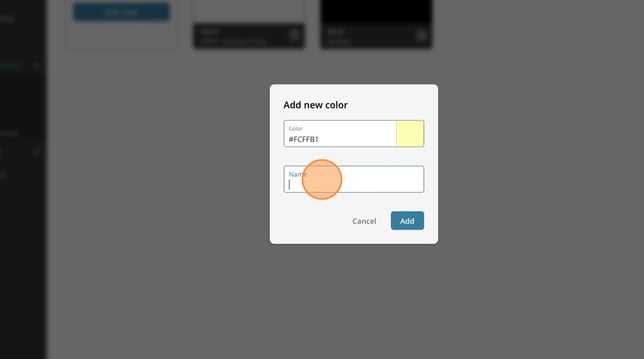
-
Klikk på Legg til for å lagre fargen
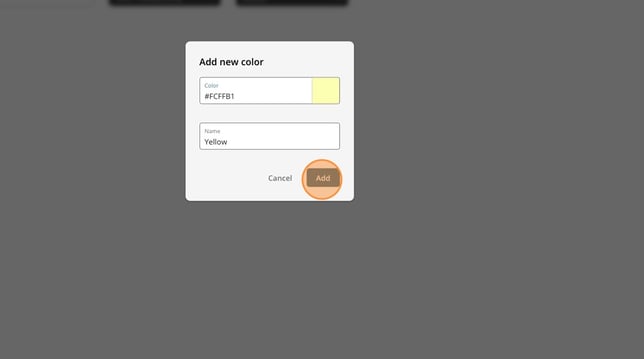
Fjerne farger
-
Finn fargen du vil fjerne i listen over tilgjengelige farger
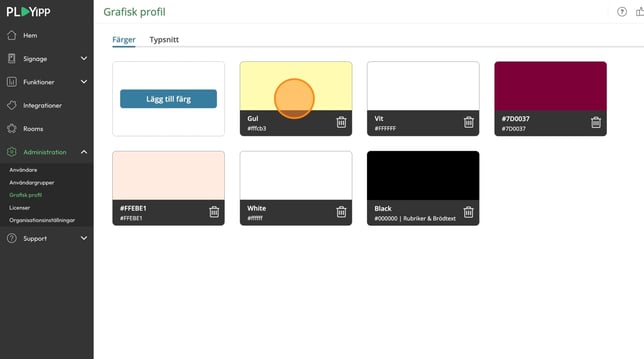
-
Klikk på søppelbøtteikonet ved siden av fargen
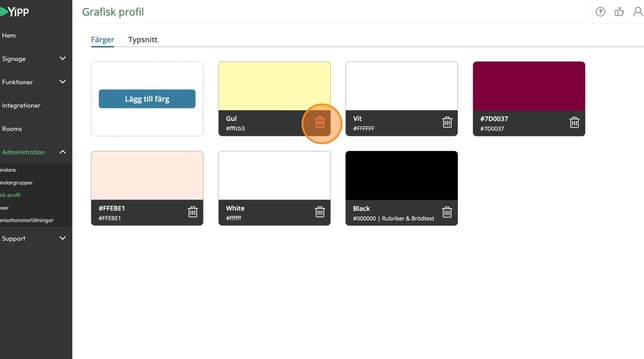
-
Bekreft slettingen i dialogboksen som vises
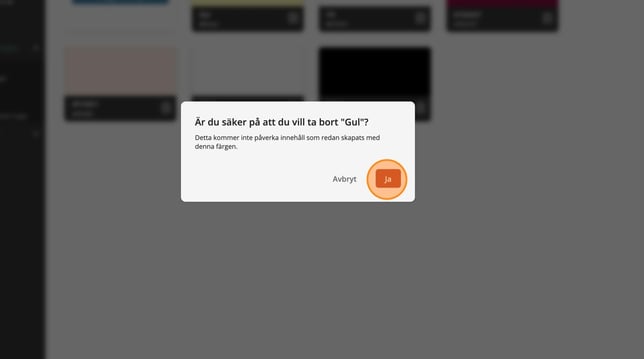
MERK: Eksisterende oppsett, widgets og maler som bruker fargen, vil fortsatt vise den fargen, men fargen vil ikke lenger være tilgjengelig for valg for nytt innhold.
Fullfør merkeprofilen din: Se seksjonen for skrifttyper for å håndtere skrifttyper som passer til fargevalgene dine.
Ofte stilte spørsmål
Hvilke filformater støttes for skrifttyper? De støttede formatene er .TTF (TrueType Font) og .OTF (OpenType Font).
Trenger jeg en lisens for å laste opp skrifttyper? Ja, sørg for at du har en lisens for å bruke skrifttypen du laster opp. Sjekk lisensvilkårene til skrifttypeeieren før du laster opp.
Kan jeg bruke den samme skrifttypen på alle skjermer? Ja, når en skrifttype er aktivert eller lastet opp, er den tilgjengelig for alle brukere i selskapet ditt og kan brukes på alle skjermer.
Er det en grense for hvor mange farger jeg kan legge til? Det er ingen teknisk grense, men for å opprettholde en konsistent merkeprofil, anbefales det å begrense antallet farger til de som faktisk er nødvendige i henhold til merkevarens retningslinjer.
Hva skjer hvis jeg legger til en farge med samme fargekode som en eksisterende? Hvis du legger til en farge med samme HEX-kode, men et annet navn, vil en ny farge bli opprettet med det nye navnet. Du kan derfor ha flere farger med samme fargekode, men forskjellige navn (f.eks. "Bedriftsblå" og "Accentblå" med samme kode #0066CC).
Hvorfor ser fargen annerledes ut på skjermen enn i fargevelgeren? Dette kan skyldes skjermens fargekalibrering eller lysstyrke. Ulike skjermer kan gjengi farger litt forskjellig. Test alltid farger på den faktiske skjermen der innholdet skal vises.
Feilsøking
Skrifttypen vises ikke etter opplasting
- Sjekk at filen er i riktig format (.TTF eller .OTF)
- Oppdater siden eller logg ut og inn igjen
- Vent noen minutter - det kan ta litt tid for skrifttypen å synkronisere i systemet
- Sjekk at skrifttypen ikke har spesialtegn i filnavnet som kan forårsake problemer
Opplasting av skrifttype mislykkes
- Sjekk at filstørrelsen ikke er for stor (maksimalt anbefalt: 5 MB)
- Sørg for at filen ikke er ødelagt - test å åpne den på datamaskinen din først
- Sjekk internettforbindelsen din
- Prøv en annen nettleser
Fargen jeg la til vises ikke i malene eller widgetene mine
- Oppdater siden der du jobber
- Sjekk at fargen faktisk er lagret (den skal vises i fargelisten)
- Noen eldre maler kan måtte gjenskapes for å se nye farger
Jeg kan ikke fjerne en farge
- Sjekk om fargen brukes i aktive oppsett, widgets eller maler
- Du må kanskje først fjerne eller erstatte fargen i disse før den kan slettes
- Noen systemfarger kan ikke fjernes
Neste steg
Nå som du har konfigurert merkeprofilen din, kan disse skrifttypene og fargene brukes i:
- QUICKnote-maler
- Widgets
- Oppsett
Dette sikrer en konsistent visuell profil på tvers av hele din digitale skiltløsning.