
Genom att ställa in vilka färger och typsnitt som är tillgängliga kan du begränsa vilka färger och typsnitt som en användare kan använda. Dessa typsnitt och färger kan användas i QUICKnote-mallar, widgets och i layouter. Finns inte det typsnittet ni vill använda tillgängligt så kan du ladda upp det själv.
Innehåll
Hantera typsnitt
Komma åt grafisk profil
Obs: Bilderna i den här guiden visar en äldre version av PLAYipp med den tidigare huvudmenyn. Läs mer om den nya huvudmenyn i den här artikeln.
-
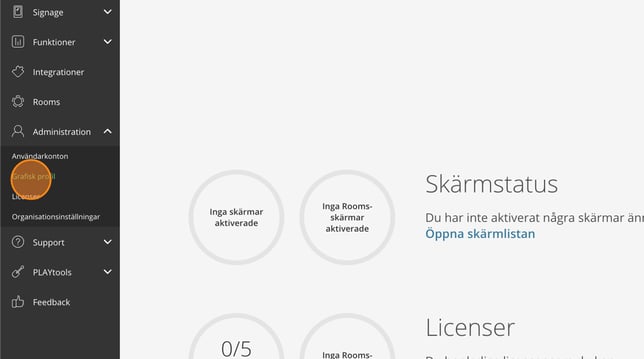
Klicka på Administration
-
Klicka på Grafisk profil
-
Klicka på Typsnitt
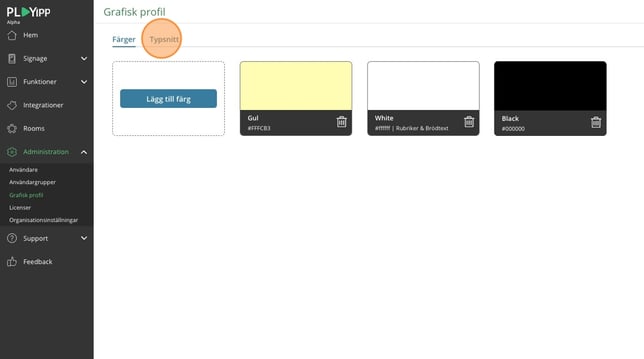
Aktivera systemtypsnitt
-
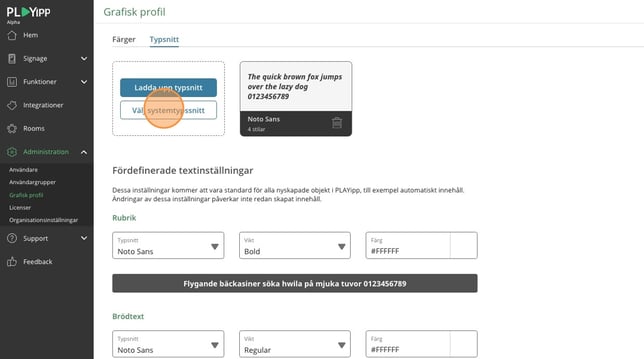
Klicka på Välj systemtypsnitt
-
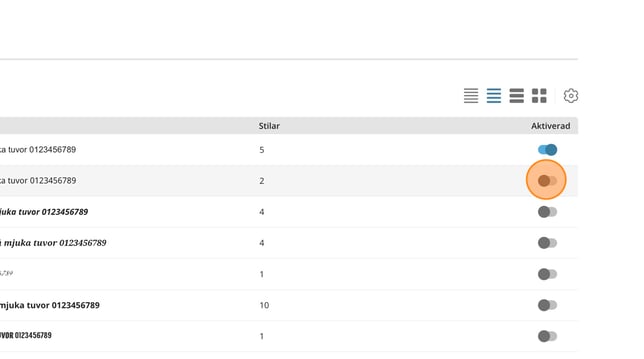
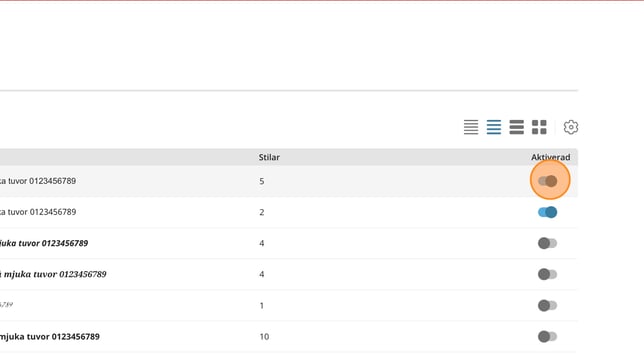
Klicka på växlingsknappen för att aktivera ett typsnitt så det finns tillgängligt för alla på ert företag att använda
-
Vill du ta bort ett typsnitt så klickar du på samma knapp för att inaktivera det
Ladda upp egna typsnitt
Finns inte typsnittet ni vill använda tillgängligt så kan ni ladda upp egna typsnitt.
-
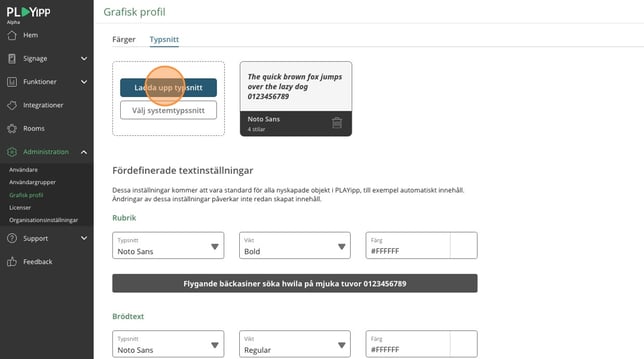
Klicka på "Ladda upp typsnitt"
-
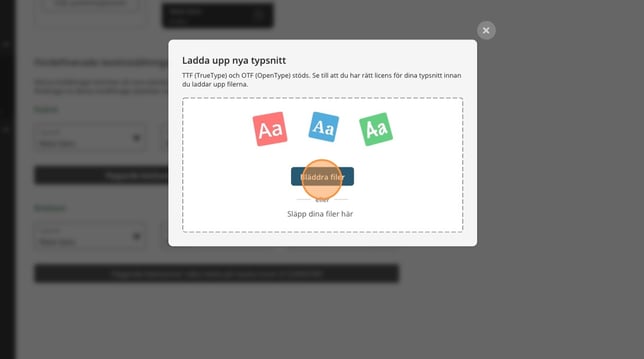
Klicka på "Bläddra filer" eller dra in filen dit
Nästa steg: Fortsätt till avsnittet om färger för att lägga till färger som kompletterar era typsnitt.
Lägga till färger
Från samma Grafisk profil-sida kan du också lägga till färger som är tillgängliga för användare.
Lägg till en ny färg
-
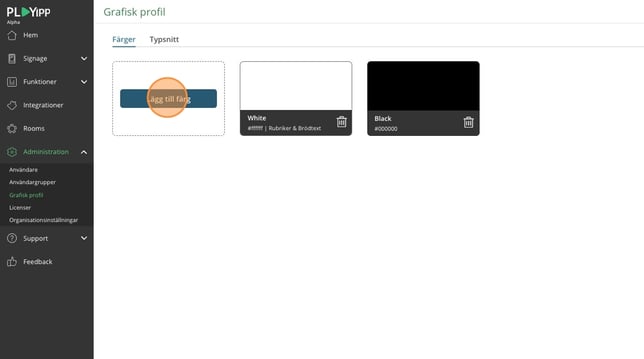
Klicka på Lägg till färg
-
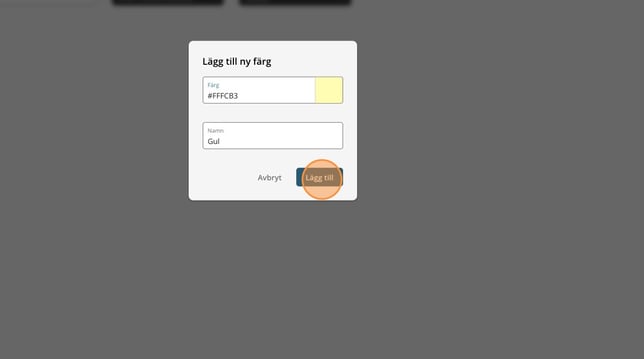
Ange HEX-färgkoden direkt i fältet
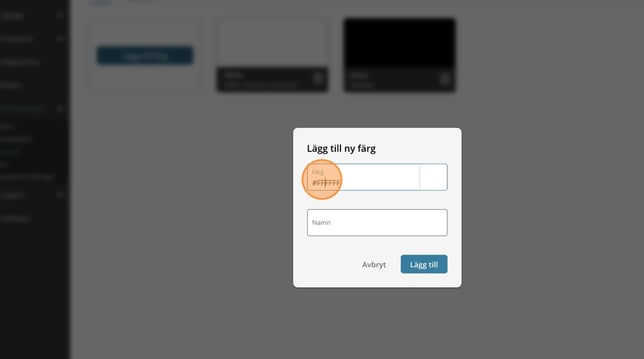
eller
Klicka på färgfältet för att öppna färgplockaren
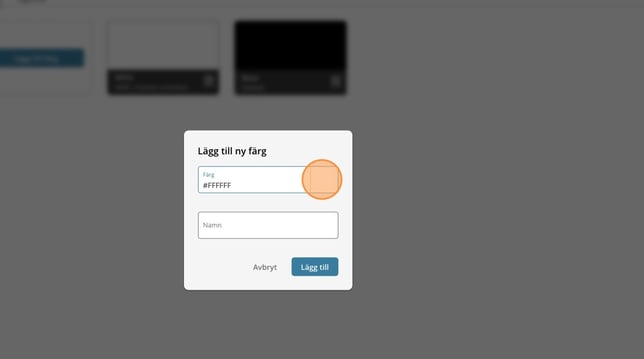
Välj önskad färg i färgplockaren
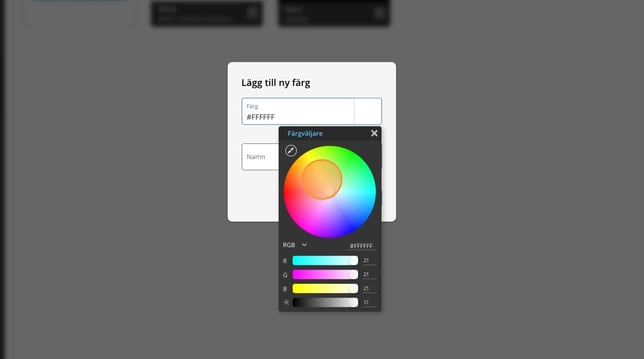
-
Ge färgen ett namn
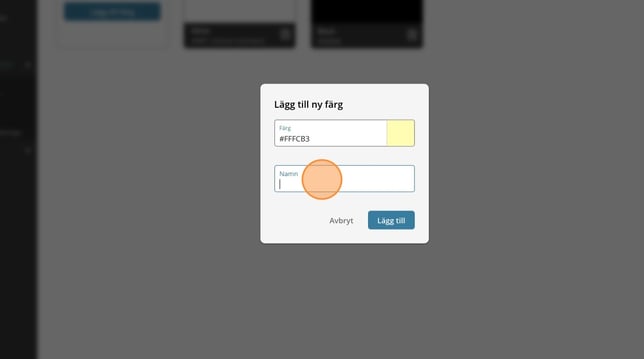
-
Klicka på Lägg till för att spara färgen
Ta bort färger
-
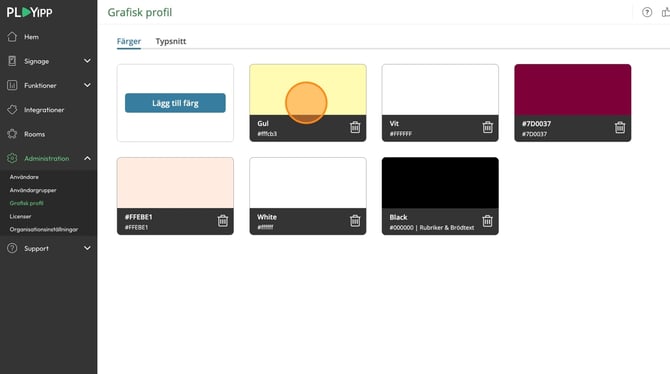
Hitta färgen du vill ta bort i listan över tillgängliga färger
-
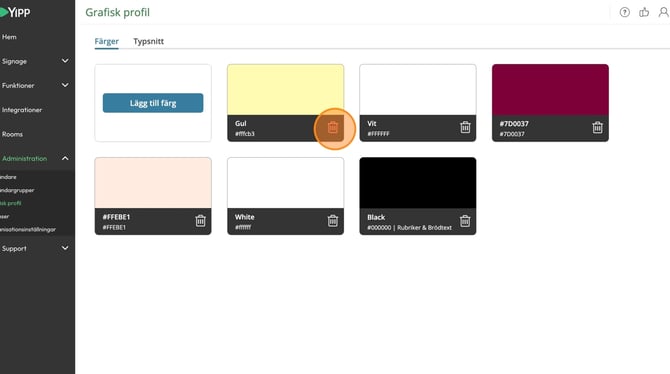
Klicka på papperskorgsikonen bredvid färgen
-
Bekräfta borttagningen i dialogrutan som visas
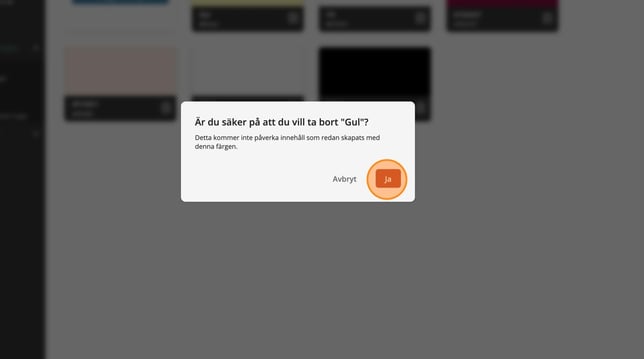
OBS: Befintliga layouter, widgets och mallar som använder färgen kommer att fortsätta visa den färgen, men färgen kommer inte längre att vara tillgänglig att välja för nytt innehåll.
Komplettera din grafiska profil: Se avsnittet om typsnitt för att hantera typsnitt som passar era färgval.
Vanliga frågor
Vilka filformat stöds för typsnitt? De format som stöds är .TTF (TrueType Font) och .OTF (OpenType Font).
Behöver jag licens för att ladda upp typsnitt? Ja, var noga med att ni har licens att få använda det typsnittet ni laddar upp. Kontrollera typsnittsägarens licensvillkor innan ni laddar upp.
Kan jag använda samma typsnitt på alla skärmar? Ja, när ett typsnitt är aktiverat eller uppladdat är det tillgängligt för alla användare i ert företag och kan användas på alla skärmar.
Finns det en gräns för hur många färger jag kan lägga till? Det finns ingen teknisk gräns, men för att hålla en konsekvent grafisk profil rekommenderas att begränsa antalet färger till de som verkligen behövs enligt er grafiska manual.
Vad händer om jag lägger till en färg med samma färgkod som en befintlig? Om du lägger till en färg med samma HEX-kod men ett annat namn kommer det att skapas en ny färg med det nya namnet. Du kan alltså ha flera färger med samma färgkod men olika namn (t.ex. "Företagsblå" och "Accentblå" med samma kod #0066CC).
Varför ser färgen annorlunda ut på skärmen än i färgplockaren? Detta kan bero på skärmens färgkalibrering eller ljusstyrka. Olika skärmar kan återge färger något annorlunda. Testa alltid färgerna på den faktiska skärmen där innehållet ska visas.
Felsökning
Typsnittet syns inte efter uppladdning
- Kontrollera att filen är i rätt format (.TTF eller .OTF)
- Uppdatera sidan eller logga ut och in igen
- Vänta några minuter - det kan ta lite tid innan typsnittet synkroniseras i systemet
- Kontrollera att typsnittet inte har särskilda tecken i filnamnet som kan orsaka problem
Uppladdningen av typsnitt misslyckas
- Kontrollera att filstorleken inte är för stor (max rekommenderat: 5 MB)
- Se till att filen inte är korrupt - testa att öppna den på din dator först
- Kontrollera din internetanslutning
- Försök med en annan webbläsare
Färgen jag lade till syns inte i mina mallar eller widgets
- Uppdatera sidan där du arbetar
- Kontrollera att färgen verkligen har sparats (den ska synas i färglistan)
- Vissa äldre mallar kan behöva återskapas för att se nya färger
Jag kan inte ta bort en färg
- Kontrollera om färgen används i aktiva layouter, widgets eller mallar
- Du kan behöva först ta bort eller ersätta färgen i dessa innan den kan raderas
- Vissa systemfärger kan inte tas bort
Nästa steg
Nu när du har konfigurerat er grafiska profil kan dessa typsnitt och färger användas i:
- QUICKnote-mallar
- Widgets
- Layouter
Detta säkerställer en konsekvent visuell profil över hela er digitala skyltning.