
Med integrasjon mot Microsoft-kalenderen kan du enkelt vise én eller flere kalendere på skjermen. Det kan for eksempel være en delt kalender eller kalenderen til et møterom.
Innholdsfortegnelse
- Forutsetninger og API-informasjon
- Legg til integrasjon på skjermen
- Vise private møter i Exchange-kalendere
Forutsetninger og API-informasjon
For å legge til en kalender, trenger du spesielle rettigheter. Vi bruker Microsofts Graph API. Vi sjekker kalendere mot følgende sluttpunkter:
- https://graph.microsoft.com/v1.0/me/calendars
- https://graph.microsoft.com/v1.0/me/calendarGroups
- https://graph.microsoft.com/v1.0/me/calendarGroups/${group.id}/calendars
Det er mulig å teste kall som en innlogget bruker her: https://developer.microsoft.com/en-us/graph/graph-explorer
Hvis du har spørsmål om rettigheter, er det enklest å kontakte Microsofts support med informasjonen ovenfor.
Legg til integrasjon på skjermen
Merk: Bildene i denne guiden viser en eldre versjon av PLAYipp med den tidligere hovedmenyen. Les mer om den nye hovedmenyen i denne artikkelen.
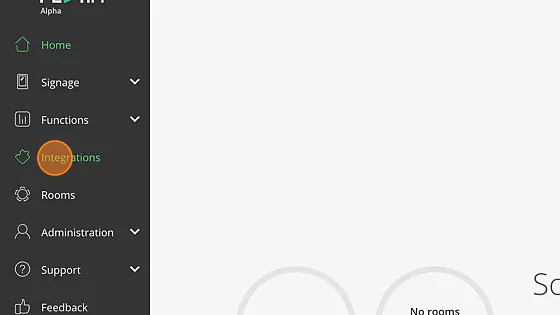
- Klikk "Integrasjoner"
- Klikk "Microsoft-kalender"
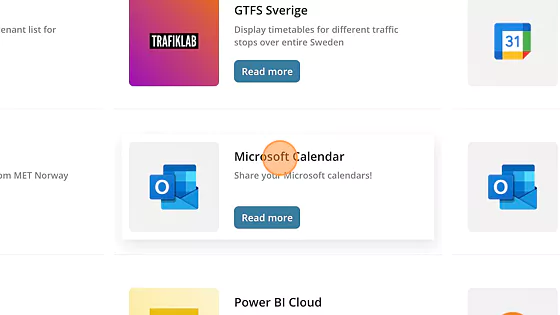
- Klikk "Legg til i PLAYipp"

- Klikk “Autentiser Microsoft-kalenderkonto”
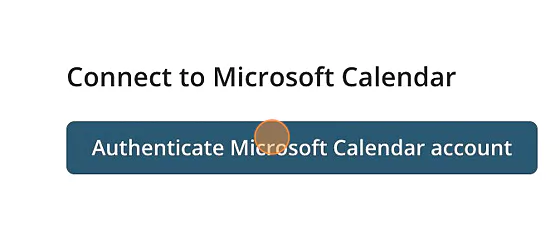
MERK! Hvis du ikke er logget på i nettleseren din, blir du bedt om å logge inn på kontoen din. - Klikk "Legg til kilde"
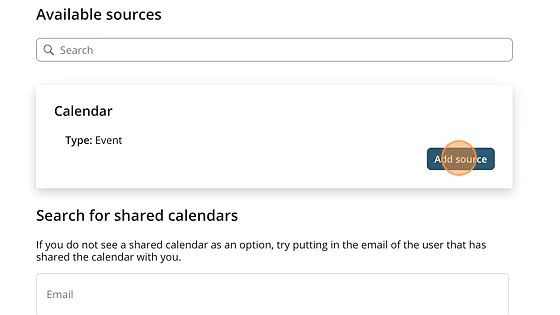
Nå har du en kilde som du kan legge til i en hendelseswidget.
Du kan lese hvordan du legger til en hendelseswidget her: Hvordan legge til en hendelseswidget
Vise private møter i Exchange-kalendere
I Microsoft Exchange-kalendere skjules møtetitler og privat-status for møter som er merket som "Private" som standard. For at PLAYipp skal kunne vise disse møtene korrekt, må en Exchange-innstilling justeres.
OBS! Dette krever at en PowerShell-kommando kjøres av en administrator med riktige tillatelser i Exchange-miljøet ditt. Innstillingen kan ikke gjøres via Microsofts grafiske grensesnitt.
Slik gjør du det:
- Åpne PowerShell Start PowerShell som administrator på datamaskinen din.
- Koble til Exchange Online Kjør følgende kommando og logg inn med administratorkontoen din:
Connect-ExchangeOnline
- Bruk innstillingen
Lim inn og kjør linjen nedenfor. Bytt ut e-postadressen med adressen til den aktuelle kalenderen:Set-CalendarProcessing -Identity "rommets.navn@bedrift.no" -RemovePrivateProperty $false
Innstillingen må gjøres for hver kalender der private møter skal vises.