
Med en integration mot Microsofts kalender så kan ni lätt visa upp en eller flera kalendrar på en skärm. Det kan tex vara en gemensam kalender eller kalendern för ett mötesrum.
Innehållsförteckning
- Förutsättningar och API-information
- Lägg till integration på din skärm
- Visa privata möten i Exchange-kalendrar
Förutsättningar och API-information
För att lägga till en kalender så behöver man ha lite speciella rättigheter. Vi använder Microsofts Graph API. Vi kollar efter kalendrar mot följande endpoints:
https://graph.microsoft.com/v1.0/me/calendars
https://graph.microsoft.com/v1.0/me/calendarGroups
https://graph.microsoft.com/v1.0/me/calendarGroups/${group.id}/calendars
Det går att testa anrop som en inloggad användare här: https://developer.microsoft.com/en-us/graph/graph-explorer
Om ni har frågor om rättigheter så är det lättast att kontakt Microsofts support med informationen ovan.
Lägg till integration på din skärm
Obs: Bilderna i den här guiden visar en äldre version av PLAYipp med den tidigare huvudmenyn. Läs mer om den nya huvudmenyn i den här artikeln.
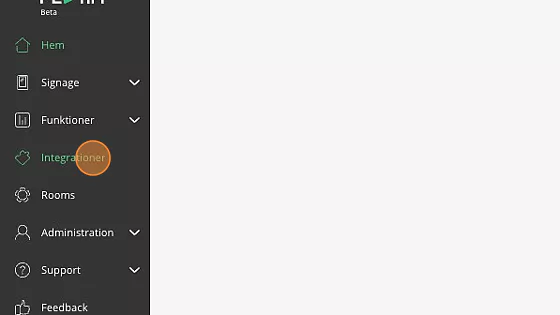
- Klicka på "Integrationer"
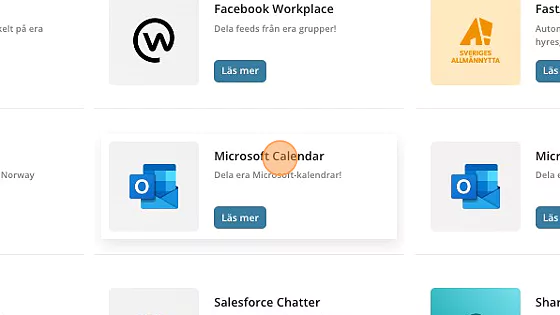
- Klicka på "Microsoft Calendar"
- Klicka på "Lägg till i PLAYipp"

- Klicka på “Autentisera Microsoft Calendar konto”
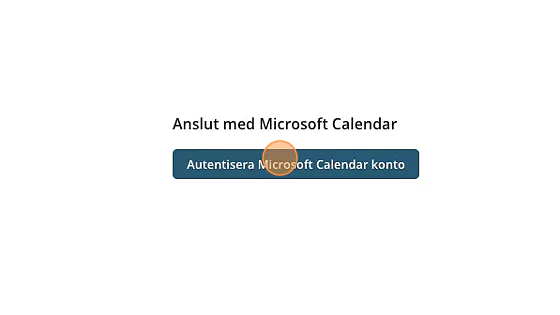
Om du redan är inloggad så kommer du gå vidare direkt, är du inte inloggad så kommer du behöva logga in på ditt microsoftkonto. - Klicka på "Lägg till källa"
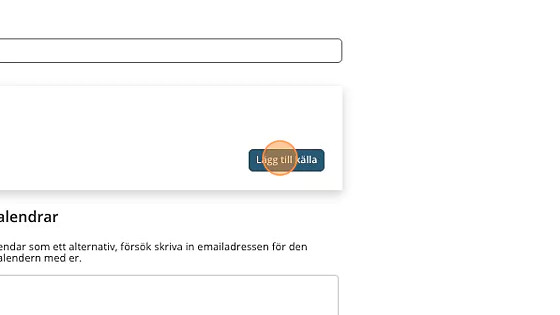
Nu har du en källa som du kan lägga till i en händelsewidget.
Du kan läsa mer om hur du lägger till en händelsewidget här: Lägg till händelsewidget
Visa privata möten i Exchange-kalendrar
I Microsoft Exchange-kalendrar döljs titlar och privat-status på möten som markerats som "Private" som standard. För att PLAYipp ska kunna visa dessa möten korrekt behöver en Exchange-inställning justeras.
OBS! Detta kräver att ett PowerShell-kommando körs av en administratör med rätt behörigheter i er Exchange-miljö. Inställningen kan inte göras via Microsofts grafiska gränssnitt.
Så här gör du:
- Öppna PowerShell Starta PowerShell som administratör på din dator.
- Anslut till Exchange Online Kör följande kommando och logga in med ditt administratörskonto:
Connect-ExchangeOnline
- Kör inställningen Klistra in och kör raden nedan. Byt ut e-postadressen mot den aktuella kalenderns adress:
Set-CalendarProcessing -Identity "rummets.namn@foretag.se" -RemovePrivateProperty $false
-
Inställningen behöver göras för varje kalender där privata möten ska visas.