
Denne funksjonen er ikke lansert ennå. Denne artikkelen beskriver funksjonalitet som for øyeblikket er under utvikling og ennå ikke er tilgjengelig i PLAYipp. Spørsmål?
Ta gjerne kontakt med vårt supportteam.
Spillelisten i PLAYipp er bygget om fra grunnen av og har fått et nytt grafisk utseende som matcher resten av PLAYipp. I bunn og grunn fungerer den som før, men oppdateringen inneholder mange etterlengtede funksjoner, en ny måte å legge til innhold på og et mediebibliotek som nå har en egen side.
Innhold
- Ny design av spillelisten
- En ny måte å legge til objekter på
- Nettlenker og HLS-strømmer har flyttet
- Prioritetsseksjoner og innhold fra skjermgrupper
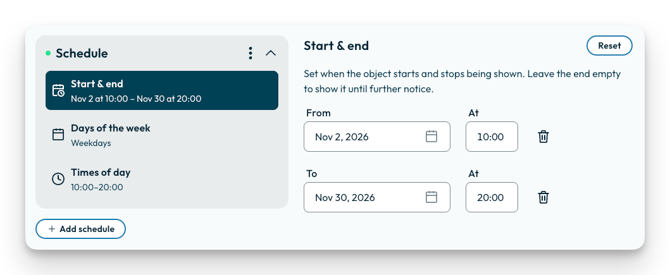
- Planlegging i tre trinn
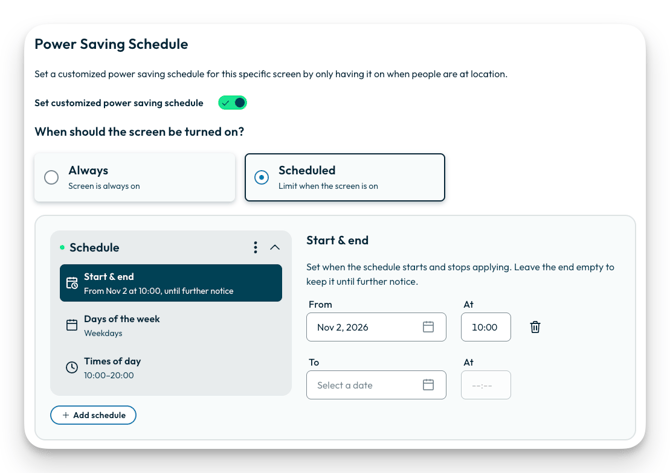
- Planlegging av strømsparingsmodus
- Samarbeid i spillelisten
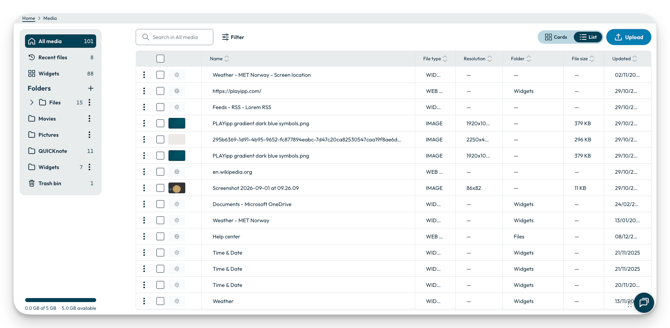
- Mediebiblioteket har fått en egen side
- Rettigheter i spillelisten og mediebiblioteket
Ny design av spillelisten
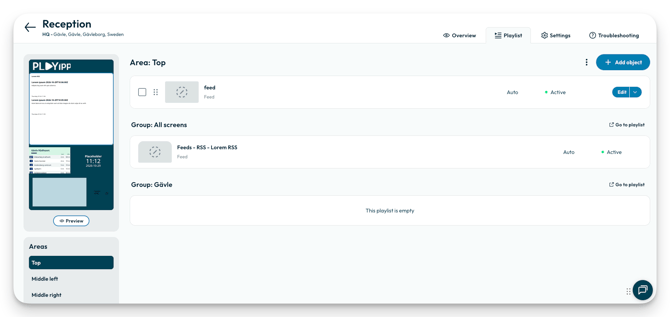
Spillelisten er bygget om fra grunnen av og har nå det samme grafiske utseendet som resten av PLAYipp. Nyhetene i spillelisten:
- En oppdatert forhåndsvisning av skjermen og områdene, med avspilling, pause og volum direkte i forhåndsvisningen.
- Rediger flere objekter samtidig.
- En prikk viser hvilke skjermer som har endringer som ikke er publisert.
- Nye og oppdaterte objekter er merket.
- Endringer som ikke er publisert, publiseres automatisk etter tre minutter, men ikke mens noen fortsatt jobber i spillelisten.
En ny måte å legge til objekter på
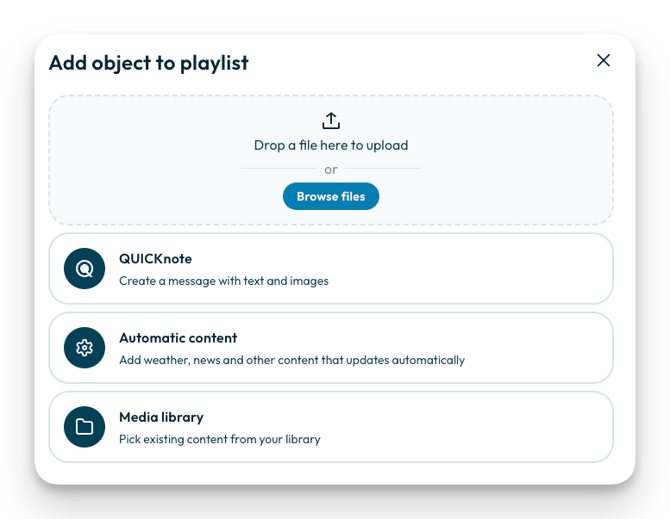
Når du klikker på Legg til i spillelisten, åpnes en ny meny. Der velger du hvilken type innhold du vil legge til:
- Last opp filer: bilder, video, MP3-lyd, PowerPoint og HTML.
- QUICKnote: legg til en QUICKnote i spillelisten.
- Automatisk innhold: alle widgets og integrasjoner, samt nettsider og videostrømmer fra en HLS-lenke.
- Mediebiblioteket: velg blant filer som allerede finnes i mediebiblioteket ditt.
Du kan også dra filer direkte inn i spillelisten. Nye objekter havner øverst i spillelisten.
Nettlenker og HLS-strømmer har flyttet
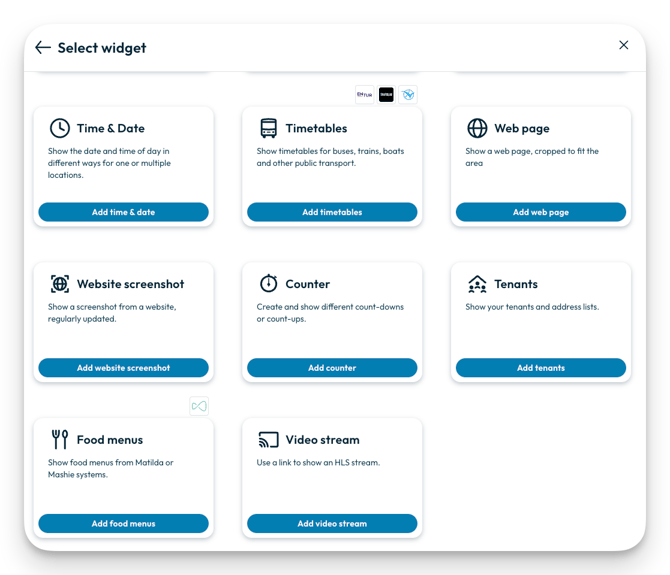
Nettlenker og HLS-strømmer lå tidligere under Last opp. Nå finner du dem under Automatisk innhold.
Slik legger du til en nettside eller en HLS-strøm:
- Åpne spillelisten.
- Klikk på Legg til.
- Velg Automatisk innhold.
- Velg nettside eller HLS-strøm.
Prioritetsseksjoner og innhold fra skjermgrupper
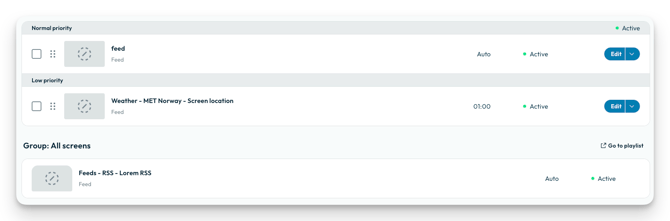
Spillelisten er delt inn i prioritetsseksjoner. Spillelisten viser nå også innhold fra skjermgruppene som skjermen tilhører. Innholdet fra gruppen vises under skjermens eget innhold, og via Gå til spilleliste kommer du direkte til gruppens spilleliste. Brukere som ikke har rettighet til å redigere gruppens innhold, ser det i lesemodus.
Planlegging i tre trinn
Alle planer settes nå opp i tre trinn. Dette gjelder både når du planlegger objekter i spillelisten og når du setter opp strømsparingsmodus.
- Velg startdato og starttidspunkt samt sluttdato og slutttidspunkt.
- Velg hvilke dager i perioden planen skal gjelde.
- Velg hvilke klokkeslett planen skal gjelde de valgte dagene. Du kan velge de samme klokkeslettene for alle dager eller ulike klokkeslett for ulike dager.
Klokkeslett vises med 24-timersklokke på alle språk.
Planlegging av strømsparingsmodus
Når du setter opp når skjermene skal slås på og av i strømsparingsmodus, bruker du de samme tre trinnene som for planlegging av objekter (se Planlegging i tre trinn).
Når oppdateringen er tilgjengelig i alle miljøer, kan du lese mer om den i veiledningen Strømsparingsmodus.
Samarbeid i spillelisten
Spillelisten viser hvem som redigerer den akkurat nå, og en annen bruker kan ta over redigeringen.
Historikken registrerer redigeringer, flytting og gruppehandlinger. I spillelistens informasjonsvindu ser du hvem som sist redigerte spillelisten og når.
Mediebiblioteket har fått en egen side
Mediebiblioteket lå tidligere i en sidemeny i spillelisten. Nå har det en egen side i hovedmenyen, noe som gjør det enklere å få oversikt over og håndtere alle filene dine.
Du finner det nye mediebiblioteket under Designverktøy > Media. Siden er tilgjengelig for alle brukere som har lesetilgang eller lese- og skrivetilgang til minst én mappe.
I mediebiblioteket kan du:
- Organisere filer i mapper.
- Søke etter filer.
- Laste opp filer.
- Forhåndsvise filer.
- Laste ned filer.
- Slette filer.
- Håndtere slettede filer i papirkurven.
Du kan fortsatt velge filer fra mediebiblioteket når du legger til objekter i spillelisten, via menyen som åpnes når du klikker på Legg til.
Rettigheter i spillelisten og mediebiblioteket
Den nye spillelisten og det nye mediebiblioteket følger de samme brukerrettighetene som før:
- Rettigheter for områder og lag.
- Publiseringsrettigheter.
- Lesetilgang.
- Mapperettigheter, inkludert undermapper og rettigheter gitt via en brukergruppe.
Brukere ser bare de funksjonene de har lov til å bruke.