
Denna funktion har inte lanserats än Denna artikel beskriver funktionalitet som just nu utvecklas och ännu inte är tillgänglig i PLAYipp.
Frågor? Kontakta gärna vårt supportteam.
Spellistan i PLAYipp är omgjord från grunden och har fått ett nytt grafiskt utseende som matchar resten av PLAYipp. I grunden fungerar den som tidigare, men uppdateringen innehåller många efterlängtade funktioner, ett nytt sätt att lägga till innehåll och ett mediabibliotek som nu har en egen sida.
Innehåll
- Ny design av spellistan
- Ett nytt sätt att lägga till objekt
- Webblänkar och HLS-strömmar har flyttat
- Prioritetssektioner och innehåll från skärmgrupper
- Schemaläggning i tre steg
- Schemaläggning av energisparläge
- Samarbeta i spellistan
- Mediabiblioteket har fått en egen sida
- Behörigheter i spellistan och mediabiblioteket
Ny design av spellistan
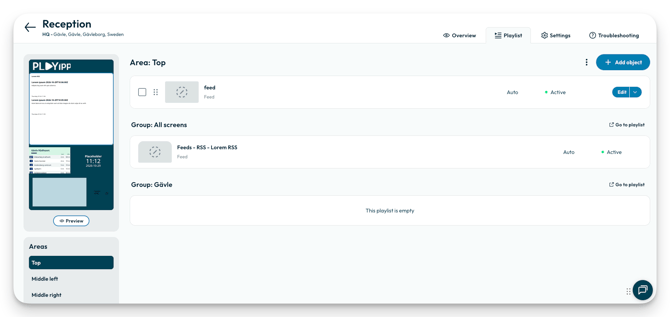
Spellistan har byggts om från grunden och har nu samma grafiska utseende som resten av PLAYipp. Nyheterna i spellistan:
- En uppdaterad förhandsvisning av skärmen och dess ytor, med uppspelning, paus och volym direkt i förhandsvisningen.
- Redigera flera objekt samtidigt.
- En prick visar vilka skärmar som har ändringar som inte är publicerade.
- Nya och uppdaterade objekt är märkta.
- Ändringar som inte publicerats publiceras automatiskt efter tre minuter, men inte medan någon fortfarande arbetar i spellistan.
Ett nytt sätt att lägga till objekt
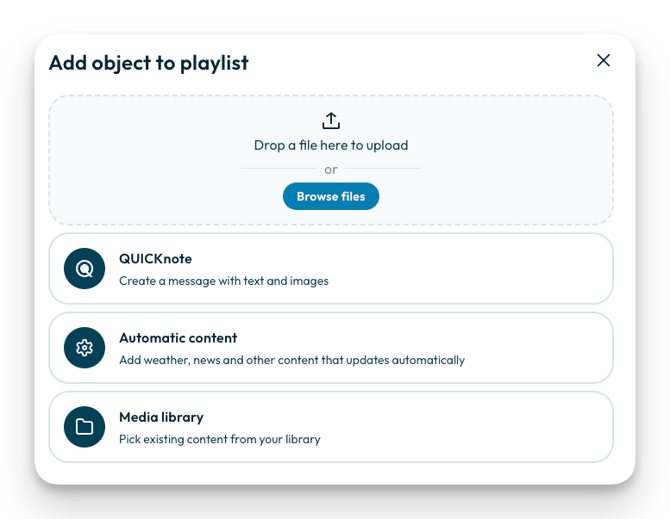
När du klickar på Lägg till i spellistan öppnas en ny meny. Där väljer du vilken typ av innehåll du vill lägga till:
- Ladda upp filer: bilder, video, MP3-ljud, PowerPoint och HTML.
- QUICKnote: lägg till en QUICKnote i spellistan.
- Automatiskt innehåll: alla widgets och integrationer, samt webbsidor och videoströmmar från en HLS-länk.
- Mediabiblioteket: välj bland filer som redan finns i ditt mediabibliotek.
Du kan också dra filer direkt till spellistan. Nya objekt hamnar överst i spellistan.
Webblänkar och HLS-strömmar har flyttat
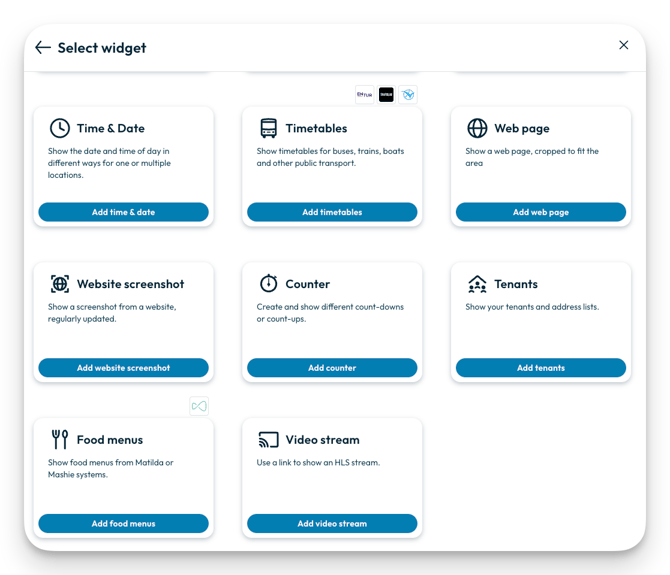
Webblänkar och HLS-strömmar låg tidigare under Ladda upp. Nu hittar du dem under Automatiskt innehåll.
Så här lägger du till en webbsida eller en HLS-ström:
- Öppna spellistan.
- Klicka på Lägg till.
- Välj Automatiskt innehåll.
- Välj webbsida eller HLS-ström.
Prioritetssektioner och innehåll från skärmgrupper
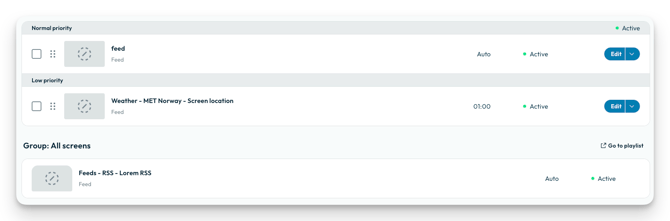
Spellistan är uppdelad i prioritetssektioner. Spellistan visar nu också innehåll från de skärmgrupper som skärmen tillhör. Innehållet från gruppen visas under skärmens eget innehåll, och via Gå till spellista kommer du direkt till gruppens spellista. Användare som inte har behörighet att redigera gruppens innehåll ser det i läsläge.
Schemaläggning i tre steg
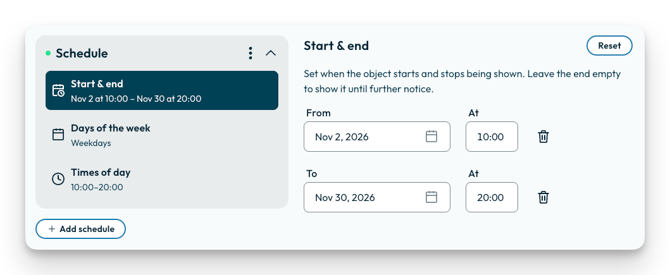
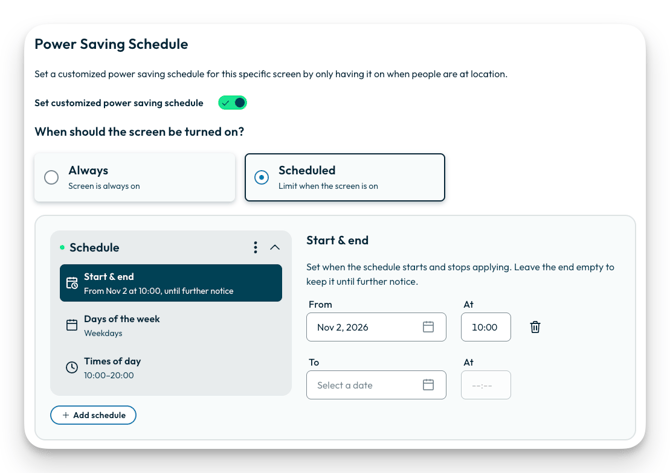
Alla scheman ställs nu in i tre steg. Det gäller både när du schemalägger objekt i spellistan och när du ställer in energisparläge.
- Välj startdatum och starttid samt slutdatum och sluttid.
- Välj vilka dagar under perioden schemat ska gälla.
- Välj vilka tider schemat ska gälla de valda dagarna. Du kan välja samma tider för alla dagar eller olika tider för olika dagar.
Tiden visas med 24-timmarsklocka på alla språk.
Schemaläggning av energisparläge
När du ställer in när skärmarna ska slås på och av i energisparläge använder du samma tre steg som för schemaläggning av objekt (se Schemaläggning i tre steg).
När uppdateringen finns i alla miljöer kan du läsa mer om den i guiden Energisparläge.
Samarbeta i spellistan
Spellistan visar vem som redigerar den just nu, och en annan användare kan ta över redigeringen.
Historiken registrerar redigeringar, flyttar och gruppåtgärder. I spellistans informationsruta ser du vem som senast redigerade spellistan och när.
Mediabiblioteket har fått en egen sida
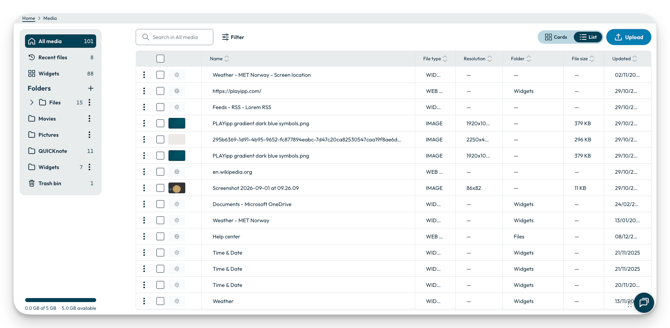
Mediabiblioteket låg tidigare i en sidomeny i spellistan. Nu har det en egen sida i huvudmenyn, vilket gör det enklare att få överblick över och hantera alla dina filer.
Du hittar det nya mediabiblioteket under Designverktyg > Media. Sidan är tillgänglig för alla användare som har läsbehörighet eller läs- och skrivbehörighet i minst en mapp.
I mediabiblioteket kan du:
- Organisera filer i mappar.
- Söka efter filer.
- Ladda upp filer.
- Förhandsvisa filer.
- Ladda ner filer.
- Ta bort filer.
- Hantera borttagna filer i papperskorgen.
Du kan fortfarande välja filer från mediabiblioteket när du lägger till objekt i spellistan, via menyn som öppnas när du klickar på Lägg till.
Behörigheter i spellistan och mediabiblioteket
Den nya spellistan och det nya mediabiblioteket följer samma användarbehörigheter som tidigare:
- Behörigheter för ytor och lager.
- Publiceringsbehörighet.
- Läsbehörighet.
- Mappbehörigheter, inklusive undermappar och behörigheter som ges via en användargrupp.
Användare ser bara de funktioner de har behörighet att använda.