
Med en opp- og nedtelling-widget viser du hvor lang tid det er igjen til en hendelse, eller hvor lang tid som har gått siden den. Den passer for eksempel til å bygge forventning før en kampanje eller en fest, eller til å vise antall dager uten ulykker på en arbeidsplass.
Merk: Denne guiden beskriver flyten for enkeltskjermer. Skjermgrupper bruker inntil videre en eldre flyt, som snart erstattes av denne.
Innhold
Legg til widgeten
- Klikk på Skjermer i hovedmenyen og velg skjermen du vil publisere til.
- Velg området i layouten der widgeten skal vises. Det kan du gjøre på to måter:
- På fanen Oversikt klikker du på området du vil publisere til.
- Åpne fanen Spilleliste og velg området under Områder til venstre.
- Klikk på Legg til objekt.
- Velg Automatisk innhold.
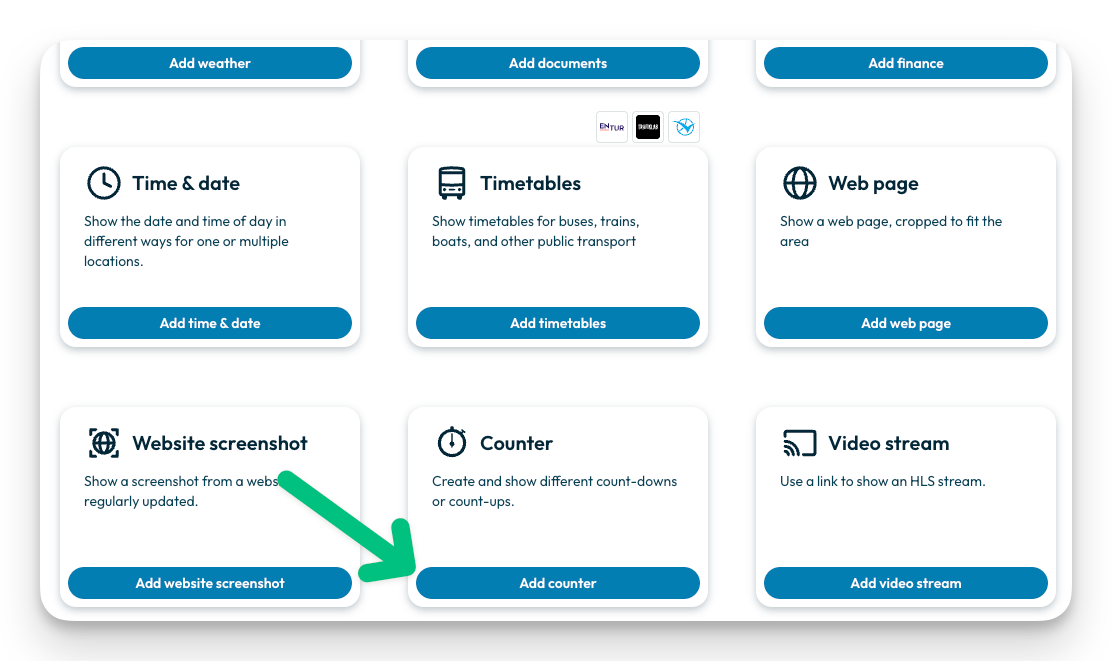
- Klikk på Legg til teller på kortet Teller.
Still inn telleren
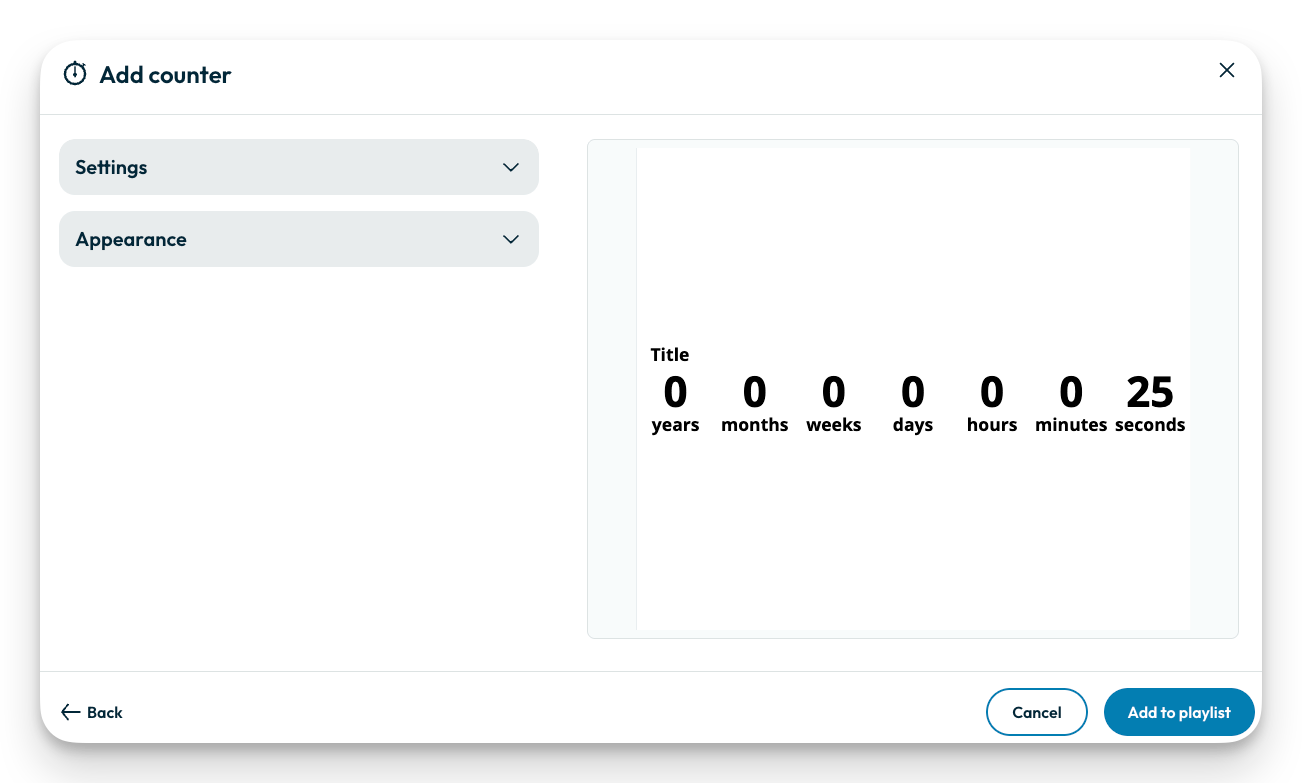
En forhåndsvisning av widgeten vises til høyre. Til venstre finner du innstillingene, gruppert i seksjoner som du åpner ved å klikke på dem.
Innstillinger
Under Innstillinger velger du:
- Språk: hvilket språk tekstene i widgeten vises på, for eksempel svensk, engelsk eller norsk.
- Tellertype: om telleren skal telle opp eller ned.
- Nedtellingstidtaker: viser hvor lang tid det er igjen til tidspunktet du angir.
- Teller: viser hvor lang tid som har gått siden tidspunktet du angir.
- Dato og tid: tidspunktet telleren skal telle ned til eller opp fra. Feltet heter Tell ned til eller Tell opp fra, avhengig av valgt tellertype.
- Tellernavn: teksten som vises over telleren, for eksempel "Igjen til julebordet" eller "Dager uten ulykker".
- Omvendt rekkefølge på enheter: som standard vises tidsenhetene fra venstre mot høyre i rekkefølgen år, måned, uke, dag, time, minutt og sekund. Når innstillingen er på, vises de i omvendt rekkefølge, med sekund først.
- Tidsenheter: klikk her for å slå av tidsenhetene du ikke vil vise. Vil du for eksempel bare vise antall dager, slår du av de andre enhetene.
Utseende
Under Utseende tilpasser du hvordan widgeten ser ut. Tittel og Enhet etikett kan du slå på eller av.
- Tittel: tellernavnet over telleren.
- Enhet etikett: navnet på hver tidsenhet, for eksempel dager eller timer.
- Bakgrunn: bakgrunnen bak widgeten.
- Tall: tallene som viser tiden.
- Størrelse: skalerer widgeten i området, i prosent.
Klikk på en rad for å åpne innstillingene for den, for eksempel skrifttype og farge. Bruk forhåndsvisningen for å se hvordan widgeten vil se ut på skjermen.
Lagre og publiser
- Klikk på Legg til i spillelisten.
- Under Navn foreslås et navn. Endre det hvis du vil (maks 150 tegn).
- Under Varighet angir du hvor lenge widgeten skal vises hver gang den spilles av, i minutter og sekunder.
- Slå på Lagre i mediebiblioteket hvis du vil kunne gjenbruke widgeten på andre skjermer.
- Under Rute velger du når widgeten skal vises. Som standard vises den alltid. Les mer om planlegging her.
- Klikk på Legg til.
Widgeten legges til i spillelisten og merkes med Ny. Endringen publiseres automatisk etter tre minutter hvis du er inaktiv, eller umiddelbart hvis du klikker på Publiser nå.
Vanlige spørsmål
Fungerer telleren uten nettverk?
Ja. Hvis skjermen har hurtiglagret widgeten, fungerer den også uten nettverkstilkobling.
Henter telleren tiden fra en server eller fra skjermen?
Telleren bruker skjermens interne klokke. Sørg derfor for at tiden på skjermen er riktig innstilt, ellers viser telleren feil tid.