
Med en tidsräknare visar du hur lång tid det är kvar till en händelse, eller hur lång tid som har gått sedan den. Det passar till exempel för att bygga förväntan inför en kampanj eller en fest, eller för att visa antal dagar utan olyckor på en arbetsplats.
Obs! Den här guiden beskriver flödet för enskilda skärmar. Skärmgrupper använder tills vidare ett äldre flöde, som snart ersätts av det här.
Innehåll
Lägg till widgeten
- Klicka på Skärmar i huvudmenyn och välj den skärm du vill publicera till.
- Välj den yta i layouten där widgeten ska visas. Det kan du göra på två sätt:
- På fliken Översikt klickar du på den yta du vill publicera till.
- Öppna fliken Spellista och välj ytan under Ytor till vänster.
- Klicka på Lägg till objekt.
- Välj Automatiskt innehåll.
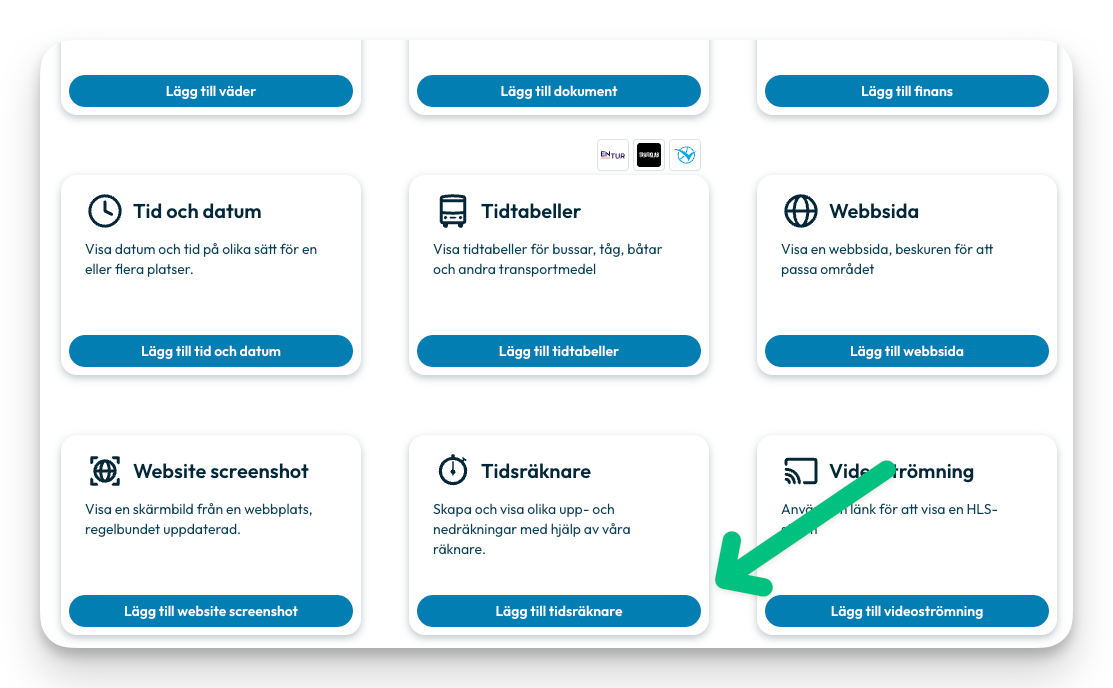
- Klicka på Lägg till tidsräknare på kortet Tidsräknare.
Ställ in räknaren
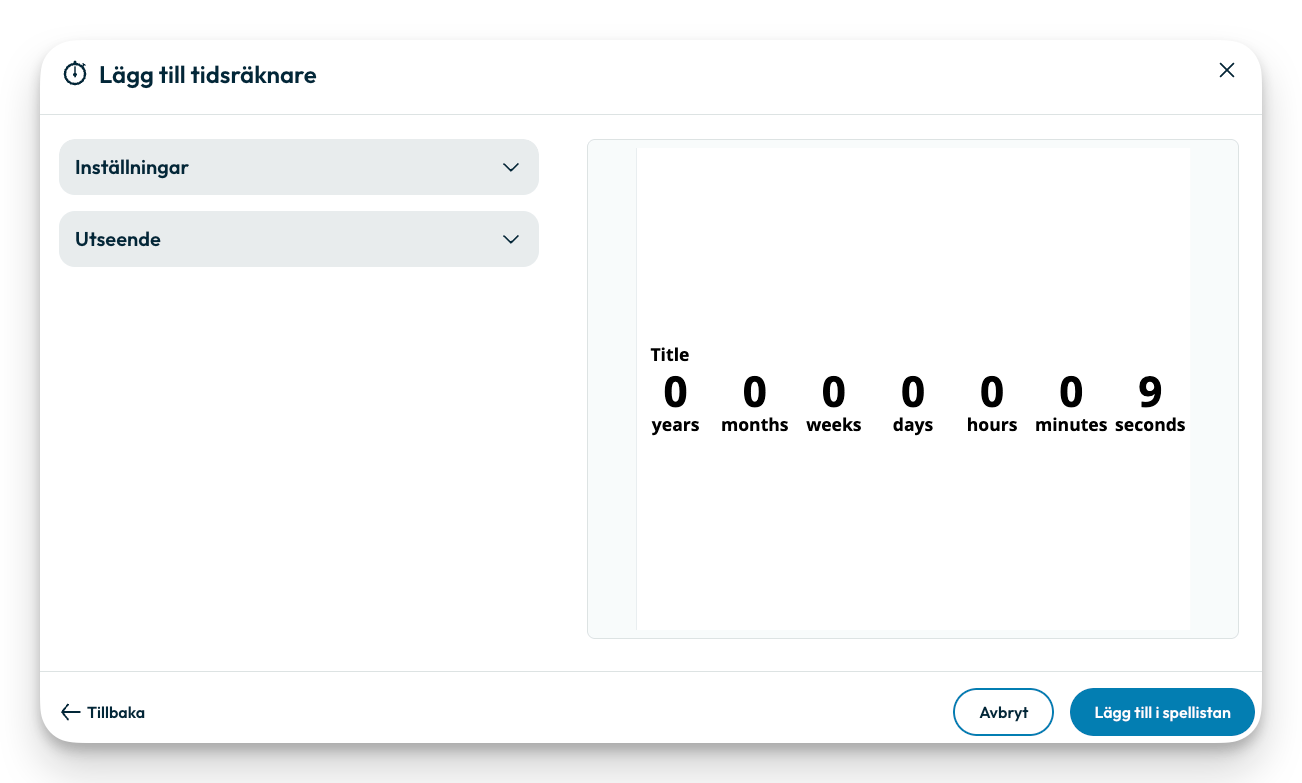
En förhandsvisning av widgeten visas till höger. Till vänster finns inställningarna, grupperade i sektioner som du fäller ut genom att klicka på dem.
Inställningar
Under Inställningar väljer du:
- Språk: vilket språk texterna i widgeten visas på, till exempel svenska, engelska eller norska.
- Räknartyp: om räknaren ska räkna upp eller ned.
- Nedräknare: visar hur lång tid det är kvar till den tidpunkt du anger.
- Uppräknare: visar hur lång tid som har gått sedan den tidpunkt du anger.
- Datum och tid: den tidpunkt som räknaren ska räkna ned till eller upp från. Fältet heter Räkna ner till eller Räkna upp från, beroende på vald räknartyp.
- Räknarnamn: texten som visas ovanför räknaren, till exempel "Kvar till julfesten" eller "Dagar utan olyckor".
- Omvänd enhetsordning: som standard visas tidsenheterna från vänster till höger i ordningen år, månad, vecka, dag, timme, minut och sekund. När inställningen är på visas de i omvänd ordning, med sekund först.
- Tidsenheter: klicka här för att stänga av de tidsenheter du inte vill visa. Vill du till exempel bara visa antal dagar stänger du av övriga enheter.
Utseende
Under Utseende anpassar du hur widgeten ser ut. Titel och Tidsenhetsetikett kan du slå på eller av.
- Titel: räknarnamnet ovanför räknaren.
- Tidsenhetsetikett: namnet på varje tidsenhet, till exempel dagar eller timmar.
- Bakgrund: bakgrunden bakom widgeten.
- Siffror: siffrorna som visar tiden.
- Storlek: skalar widgeten i ytan, i procent.
Klicka på en rad för att öppna dess inställningar, till exempel typsnitt och färg. Använd förhandsvisningen för att se hur widgeten kommer att se ut på skärmen.
Spara och publicera
- Klicka på Lägg till i spellistan.
- Under Namn föreslås ett namn. Ändra det om du vill (högst 150 tecken).
- Under Visningstid anger du hur länge widgeten ska visas varje gång den spelas upp, i minuter och sekunder.
- Aktivera Spara till mediabiblioteket om du vill kunna återanvända widgeten på andra skärmar.
- Under Schema väljer du när widgeten ska visas. Som standard visas den alltid. Läs mer om schemaläggning här.
- Klicka på Lägg till.
Widgeten läggs till i spellistan och märks med Ny. Ändringen publiceras automatiskt efter tre minuter om du inte gör något mer, eller direkt om du klickar på Publicera nu.
Vanliga frågor
Fungerar räknaren utan nätverk?
Ja. Om skärmen har cachat widgeten fungerar den även utan nätverksanslutning.
Hämtar räknaren tiden från en server eller från skärmen?
Räknaren använder skärmens interna klocka. Se därför till att skärmens tid är rätt inställd, annars visar räknaren fel tid.