
Innholdsfortegnelse
Koble til Microsoft Calendar
For å koble romskjermene dine til Microsoft-kalenderen, må du være en administrator for din Microsoft-organisasjon.
OBS! Det kan ta en time eller så før rommene vises som valgbare rom i systemet vårt etter at du har opprettet tilkoblingen. Dette er en begrensning i Microsofts API som gjør at det tar lang tid.
For å opprette en tilkobling til din Microsoft-miljø, følg disse trinnene:
- Klikk på "Rooms" i menyen og velg "Microsoft-kalender"
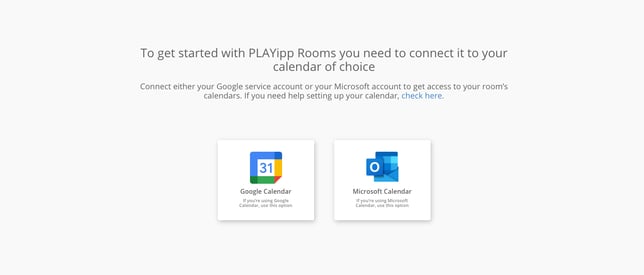
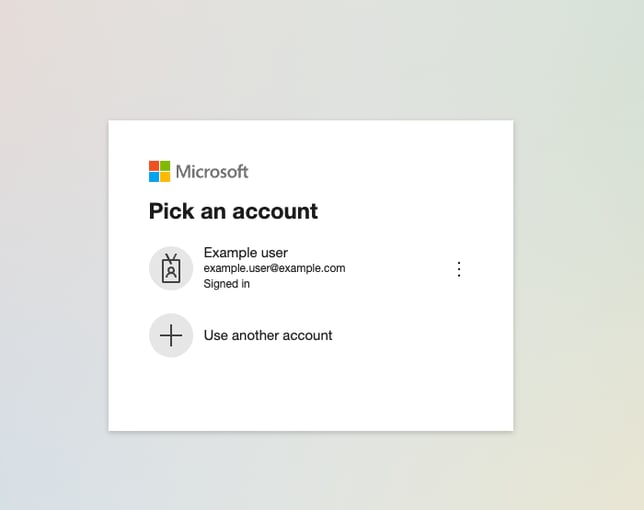
- Logg inn med din Microsoft-administrator-konto.
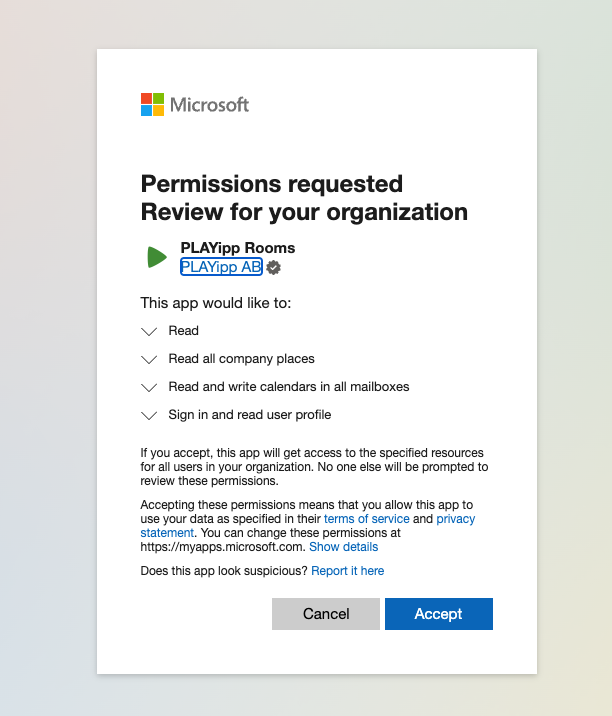
- Les gjennom teksten og klikk på "Godta"
- Tilkoblingen er nå fullført. Du kan nå velge et rom når du aktiverer en skjerm ved å følge denne veiledningen: Aktivere romskjerm
Hvis du ikke har noen rom for din Microsoft-kalender, kan du legge dem til ved å følge denne veiledningen.
Vise private møter i romkalendere (Exchange)
I Microsoft Exchange-romkalendere ("Rooms & equipment") skjules møtetitler og privat-status for møter som er merket som "Private" som standard. For at PLAYipp Rooms skal kunne vise disse møtene korrekt, må en Exchange-innstilling justeres.
OBS! Dette krever at en PowerShell-kommando kjøres av en administrator med riktige tillatelser i Exchange-miljøet ditt. Innstillingen kan ikke gjøres via Microsofts grafiske grensesnitt.
Slik gjør du det:
- Åpne PowerShell Start PowerShell som administrator på datamaskinen din.
- Koble til Exchange Online Kjør følgende kommando og logg inn med administratorkontoen din:
Connect-ExchangeOnline
- Bruk innstillingen Lim inn og kjør linjen nedenfor. Bytt ut e-postadressen med adressen til romkalenderen:
Set-CalendarProcessing -Identity "rommets.navn@bedrift.no" -RemovePrivateProperty $false
-
Innstillingen må gjøres for hver romkalender der private møter skal vises.