
Skjermen deles inn i ulike områder gjennom layouten, og hvert område har sin egen spilleliste. Det er i spillelisten du publiserer og administrerer alt innhold som skal vises i området. Her går vi gjennom hvordan du finner spillelisten og hva du kan gjøre i den.
Innhold
- Åpne spillelisten
- Slik er spillelisten bygget opp
- Avspillingsrekkefølge
- Status og varighet
- Rediger et objekt
- Håndter flere objekter samtidig
- Grupper i spillelisten
- Områdets meny
- Innhold fra skjermgrupper
Åpne spillelisten
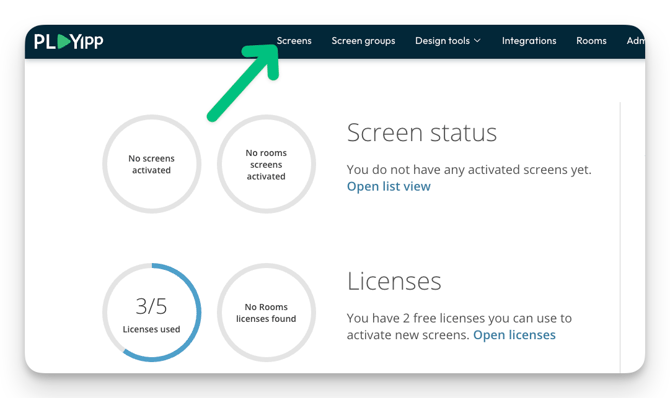
- Klikk på Skjermer i hovedmenyen.
- Klikk på skjermen du vil publisere til. Fanen du sist var inne på for skjermen åpnes ("Oversikt", "Spilleliste", "Innstillinger" eller "Feilsøking").
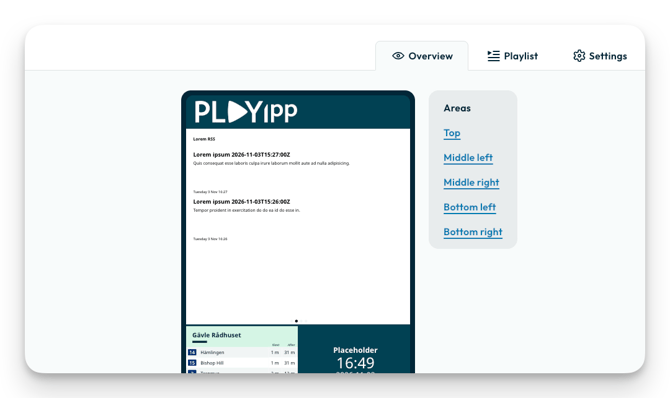
- Hvis du ikke allerede er i fanen "Oversikt" eller "Spilleliste", klikker du på "Oversikt". Til venstre ser du en forhåndsvisning av skjermen, og under den listes skjermens områder.
- Klikk på området du vil redigere, enten i forhåndsvisningen eller i listen "Områder". Du kommer direkte til områdets spilleliste.
Forhåndsvisningen og listen over områder vises også når du er i en spilleliste, så du kan bytte til et annet områdes spilleliste derfra.
Tips: Vil du publisere til flere skjermer samtidig, klikker du i stedet på Skjermgrupper i hovedmenyen og velger skjermgruppen du vil publisere til. Spillelisten for skjermgrupper har fortsatt sitt tidligere utseende og oppdateres snart.
Slik er spillelisten bygget opp
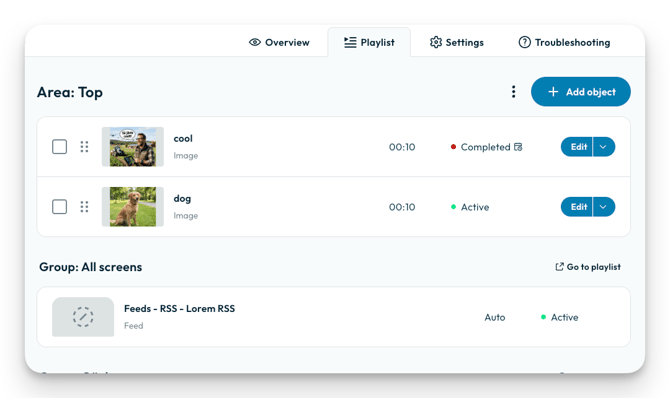
Øverst ser du navnet på området, for eksempel "Område: Top". Til høyre finner du knappen "Legg til objekt" og områdets meny (tre prikker).
Hvert objekt i spillelisten vises på en egen rad med:
- en avkrysningsboks for å markere objektet
- et håndtak for å dra objektet til en ny plass i listen
- et miniatyrbilde, objektets navn og type (for eksempel Bilde eller Feed)
- varighet
- status
- knappen "Rediger" med en pil for flere alternativer
Under skjermens egne objekter vises innhold fra skjermgruppene skjermen tilhører. Les mer under Innhold fra skjermgrupper.
Legg til objekt
Klikk på "Legg til objekt" for å publisere nytt innhold i området. Hvordan du legger til ulike typer innhold er beskrevet i egne veiledninger, se Administrer innhold.
Avspillingsrekkefølge
Spillelisten spilles ovenfra og ned. Hvert aktivt objekt vises i sin varighet, deretter vises neste objekt. Når spillelisten når slutten, begynner den på nytt fra det første objektet.
For å endre rekkefølgen klikker du på håndtaket til venstre for objektet og drar det til ønsket plass.
Tilfeldig avspillingsrekkefølge
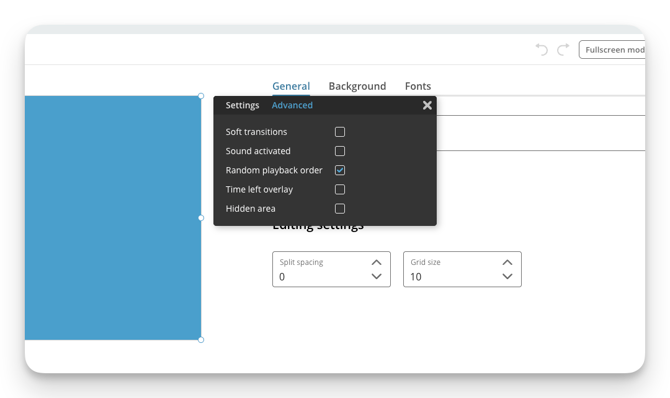
Hvis du vil at objektene skal spilles i tilfeldig rekkefølge, kan du aktivere "Tilfeldig avspillingsrekkefølge" for området. Det gjør du i områdets innstillinger i skjermlayouten:
- Gå til Designverktøy > Skjermlayout.
- Klikk på "Rediger" for layouten.
- Velg området og åpne "Avansert".
- Aktiver "Tilfeldig avspillingsrekkefølge".
Status og varighet
Status
Hvert objekt har en status som viser om det spilles av eller ikke:
- Grønn, "Aktiv": objektet er aktivt og vises på skjermen.
- Oransje, "Kommende": objektet er planlagt og vil vises senere.
- Rød, "Fullført": objektets plan er utløpt og objektet vises ikke lenger.
- Grå, "Pauset": objektet er satt på pause og vises ikke på skjermen.
Hvis et objekt har en plan, vises et planikon ved siden av statusen. Hold musepekeren over statusen for å se når objektet er planlagt. Les mer i Planlegging.
Varighet
Varigheten vises i formatet mm:ss og angir hvor lenge objektet vises før spillelisten går videre. For widgets som støtter automatisk spilletid, vises i stedet "Auto". Da styrer widgeten selv hvor lenge den vises.
Rediger et objekt
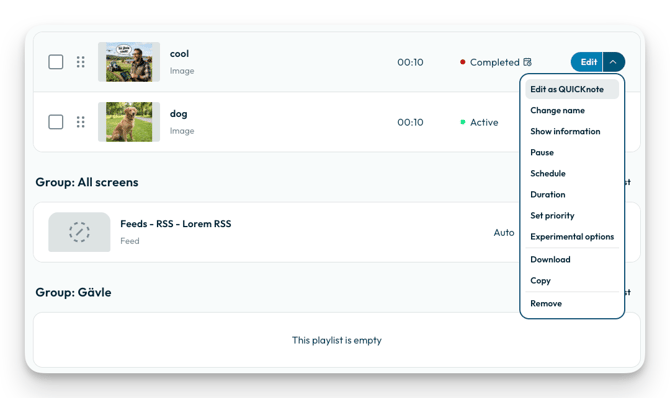
Klikk på "Rediger" for å redigere objektets innhold. Klikk på pilen ved siden av for flere alternativer. Hvilke alternativer som finnes avhenger av hvilken type objekt det er, men kan for eksempel være:
- "Rediger som QUICKnote": rediger objektet i QUICKnote.
- "Endre navn": endre objektets navn.
- "Vis informasjon": vis informasjon om objektet.
- "Pause": sett objektet på pause slik at det ikke vises på skjermen. Klikk på "Gjenoppta" for å vise et objekt på pause igjen.
- "Planlegg": angi når objektet skal vises. Les mer i Planlegging.
- "Varighet": endre hvor lenge objektet vises.
- "Angi prioritet": brukes hvis du vil at et bestemt objekt bare skal vises i en viss periode. Les mer i Prioritet.
- "Last ned": last ned filen.
- "Kopier": kopier objektet til en annen spilleliste. Les mer i Kopier objekt til en annen spilleliste.
- "Fjern": fjern objektet fra spillelisten.
Håndter flere objekter samtidig
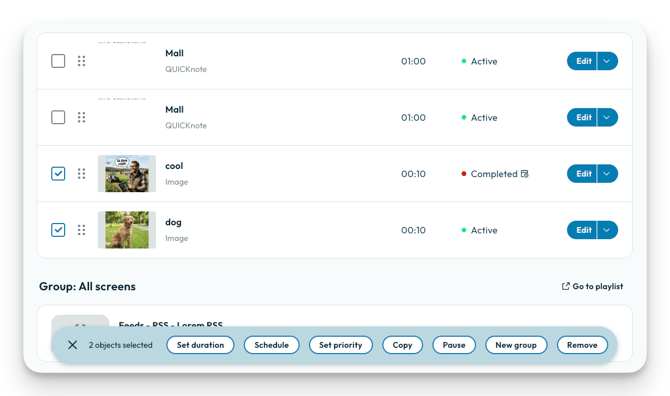
- Kryss av for objektene du vil håndtere.
- En meny vises nederst med antall markerte objekter og følgende alternativer:
- "Angi varighet"
- "Planlegg" (les mer i Planlegging)
- "Angi prioritet" (les mer i Prioritet)
- "Kopier" (les mer i Kopier objekt til en annen spilleliste)
- "Pause"
- "Ny gruppe" (se Grupper i spillelisten)
- "Fjern"
- Velg hva du vil gjøre. Endringen gjelder alle markerte objekter.
Klikk på krysset til venstre i menyen for å fjerne markeringen.
Grupper i spillelisten
Du kan samle flere objekter i en gruppe i spillelisten. Dette er ikke det samme som en skjermgruppe: en gruppe i spillelisten samler objekter, mens en skjermgruppe samler skjermer.
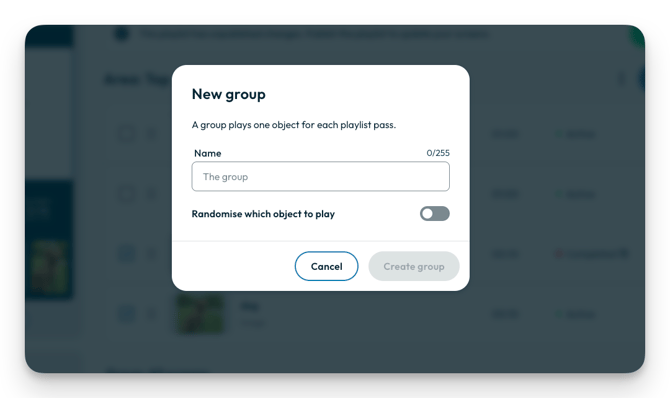
En gruppe spiller ett objekt per runde i spillelisten. Når spillelisten når gruppen, vises ett av objektene, deretter går spillelisten videre til neste objekt. Som standard vises objektene i gruppen etter tur, ett per runde. Vil du at det skal være tilfeldig hvilket objekt som vises, kan du aktivere det når du oppretter gruppen.
Slik oppretter du en gruppe:
- Kryss av for objektene som skal være med i gruppen.
- Klikk på "Ny gruppe" i menyen nederst.
- Skriv inn et navn på gruppen under "Navn".
- Aktiver "Velg tilfeldig hvilket objekt som spilles" hvis du vil at objektet skal velges tilfeldig.
- Klikk på "Opprett gruppe".
Områdets meny
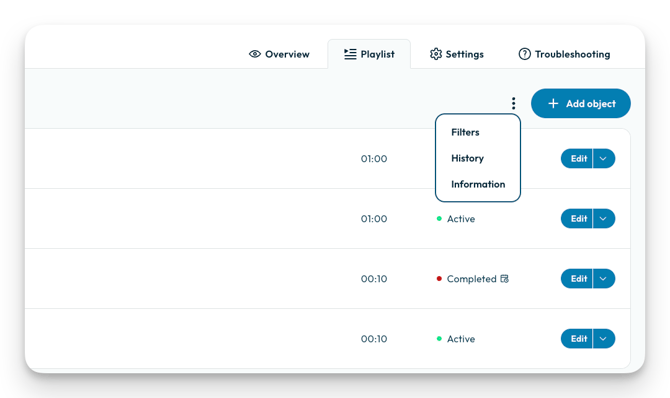
Klikk på de tre prikkene ved siden av "Legg til objekt" for å åpne områdets meny:
- "Filtre": filtrer hvilke objekter som vises i spillelisten.
- "Historikk": vis historikken for området.
- "Informasjon": vis informasjon om området.
Innhold fra skjermgrupper
Under skjermens egne objekter vises innholdet fra hver skjermgruppe skjermen tilhører, for eksempel "Gruppe: Alle skjermer". Innholdet spilles av i den rekkefølgen det vises i spillelisten.
Objekter fra en skjermgruppe kan ikke redigeres direkte i skjermens spilleliste. Klikk på "Gå til spilleliste" for å åpne skjermgruppens spilleliste og redigere objektet der.
Hvis en skjermgruppe ikke har innhold, vises teksten "Denne spillelisten er tom". Spilleren hopper da over gruppen og går videre til neste objekt, eller begynner på nytt fra begynnelsen.