
Skärmen delas in i olika ytor genom layouten, och varje yta har en egen spellista. Det är i spellistan du publicerar och hanterar allt innehåll som ska visas på ytan. Här går vi igenom hur du hittar spellistan och vad du kan göra i den.
Innehåll
- Öppna spellistan
- Så är spellistan uppbyggd
- Spelordning
- Status och visningstid
- Redigera ett objekt
- Hantera flera objekt samtidigt
- Grupper i spellistan
- Ytans meny
- Innehåll från skärmgrupper
Öppna spellistan
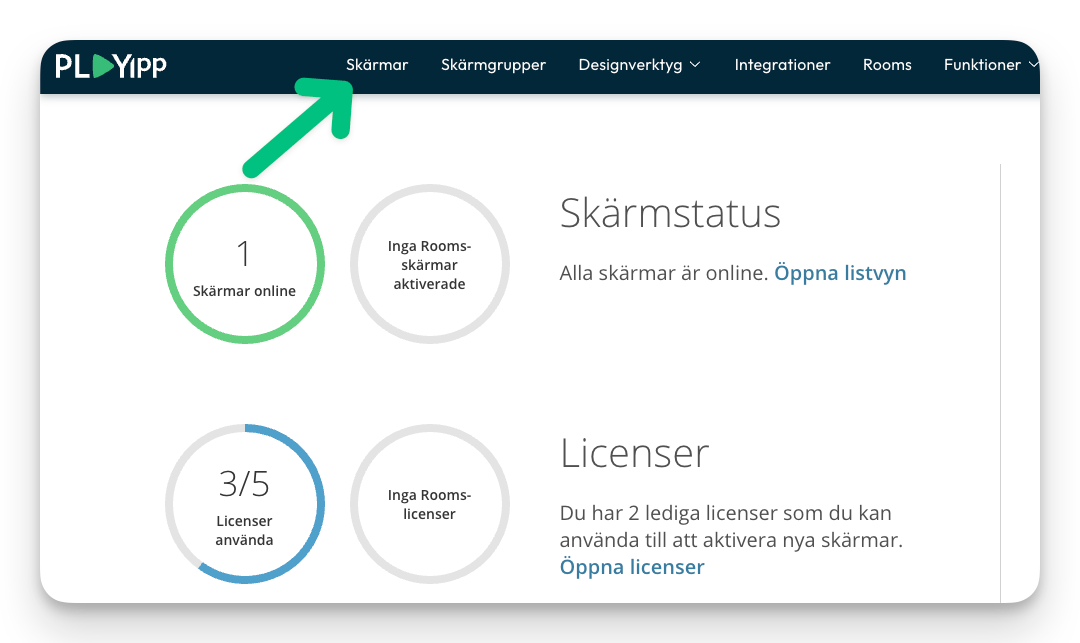
- Klicka på Skärmar i huvudmenyn.
- Klicka på den skärm du vill publicera till. Den flik du senast var inne på för skärmen öppnas ("Översikt", "Spellista", "Inställningar" eller "Felsökning").
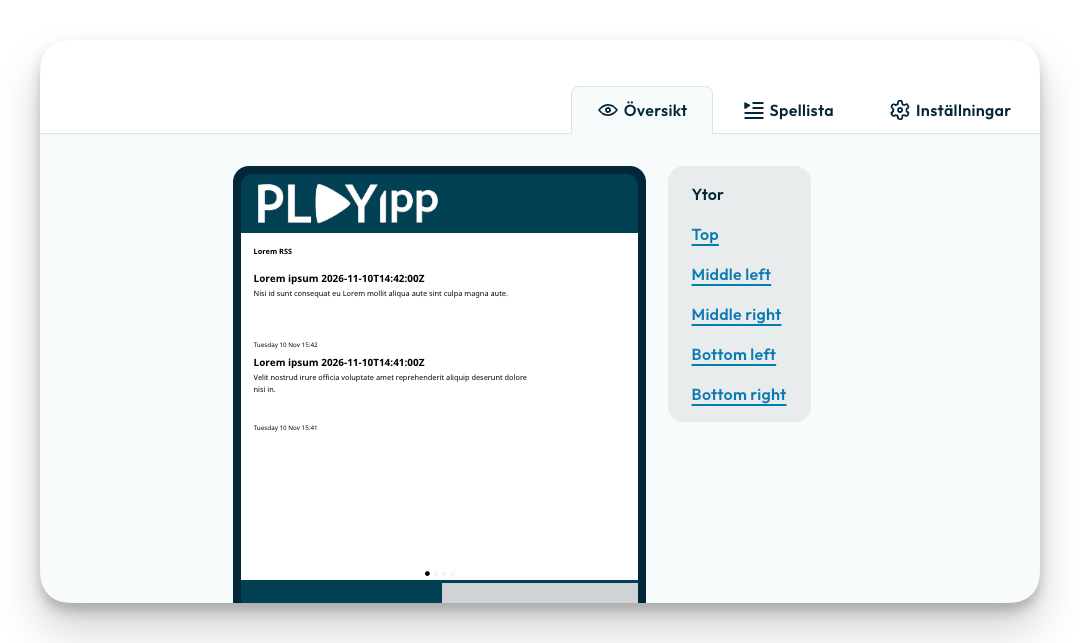
- Om du inte redan är på fliken "Översikt" eller "Spellista" klickar du på Översikt. Till vänster ser du en förhandsgranskning av skärmen, och under den listas skärmens ytor.
- Klicka på den yta du vill redigera, antingen i förhandsgranskningen eller i listan Ytor. Du kommer direkt till ytans spellista.
Förhandsgranskningen och listan med ytor visas även när du är i en spellista, så du kan byta till en annan ytas spellista därifrån.
Tips: Vill du publicera till flera skärmar samtidigt klickar du i stället på Skärmgrupper i huvudmenyn och väljer den skärmgrupp du vill publicera till. Spellistan för skärmgrupper har fortfarande sitt tidigare utseende och uppdateras inom kort.
Så är spellistan uppbyggd
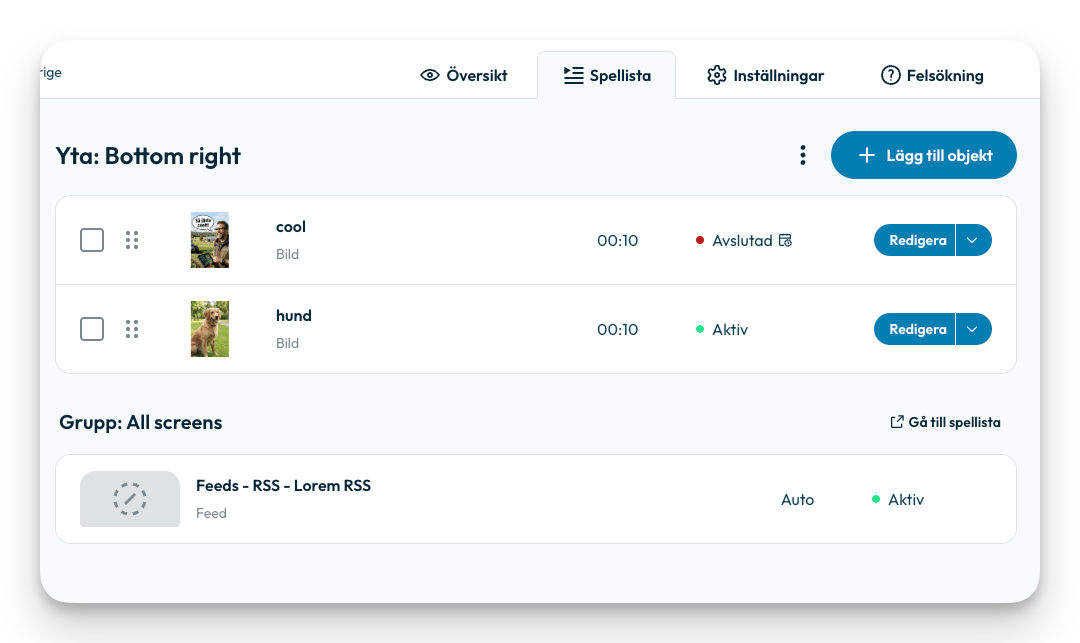
Överst ser du namnet på ytan, till exempel "Yta: Top". Till höger finns knappen "Lägg till objekt" och ytans meny (tre prickar).
Varje objekt i spellistan visas på en egen rad med:
- en kryssruta för att markera objektet
- ett handtag för att dra objektet till en ny plats i listan
- en miniatyrbild, objektets namn och typ (till exempel Bild eller Flöde)
- visningstid
- status
- knappen "Redigera" med en pil för fler alternativ
Under skärmens egna objekt visas innehåll från de skärmgrupper som skärmen tillhör. Läs mer under Innehåll från skärmgrupper.
Lägg till objekt
Klicka på "Lägg till objekt" för att publicera nytt innehåll på ytan. Hur du lägger till olika typer av innehåll beskrivs i separata guider, se Hantera innehåll.
Spelordning
Spellistan spelas uppifrån och ner. Varje aktivt objekt visas under sin visningstid, därefter visas nästa objekt. När spellistan når slutet börjar den om från det första objektet.
För att ändra ordningen klickar du på handtaget till vänster om objektet och drar det till önskad plats.
Slumpmässig spelordning
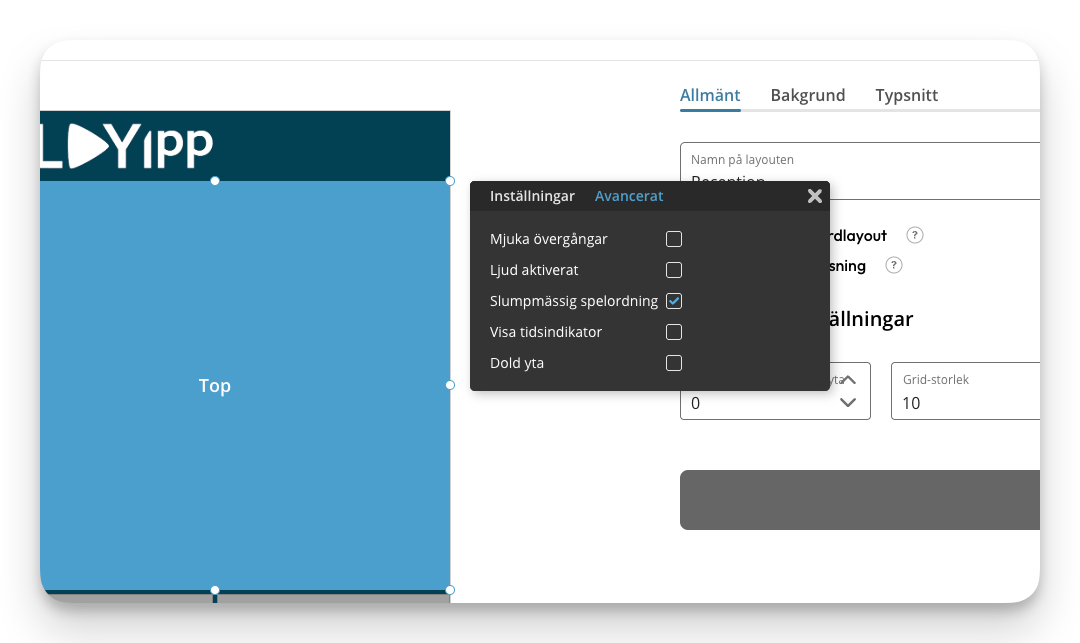
Om du vill att objekten ska spelas i slumpmässig ordning kan du aktivera "Slumpmässig spelordning" för ytan. Det gör du i ytans inställningar i skärmlayouten:
- Gå till Designverktyg > Skärmlayout.
- Klicka på "Redigera" för layouten.
- Välj ytan och öppna "Avancerat".
- Aktivera "Slumpmässig spelordning".
Status och visningstid
Status
Varje objekt har en status som visar om det spelas upp eller inte:
- Grön, "Aktiv": objektet är aktivt och visas på skärmen.
- Orange, "Kommande": objektet är schemalagt och kommer att visas längre fram.
- Röd, "Avslutad": objektets schema har gått ut och objektet visas inte längre.
- Grå, "Pausad": objektet är pausat och visas inte på skärmen.
Om ett objekt har ett schema visas en schemaikon bredvid statusen. Håll muspekaren över statusen för att se när objektet är schemalagt. Läs mer i Schemaläggning.
Visningstid
Visningstiden visas i formatet mm:ss och anger hur länge objektet visas innan spellistan går vidare. För widgets som har stöd för automatisk speltid visas i stället "Auto". Då styr widgeten själv hur länge den visas.
Redigera ett objekt
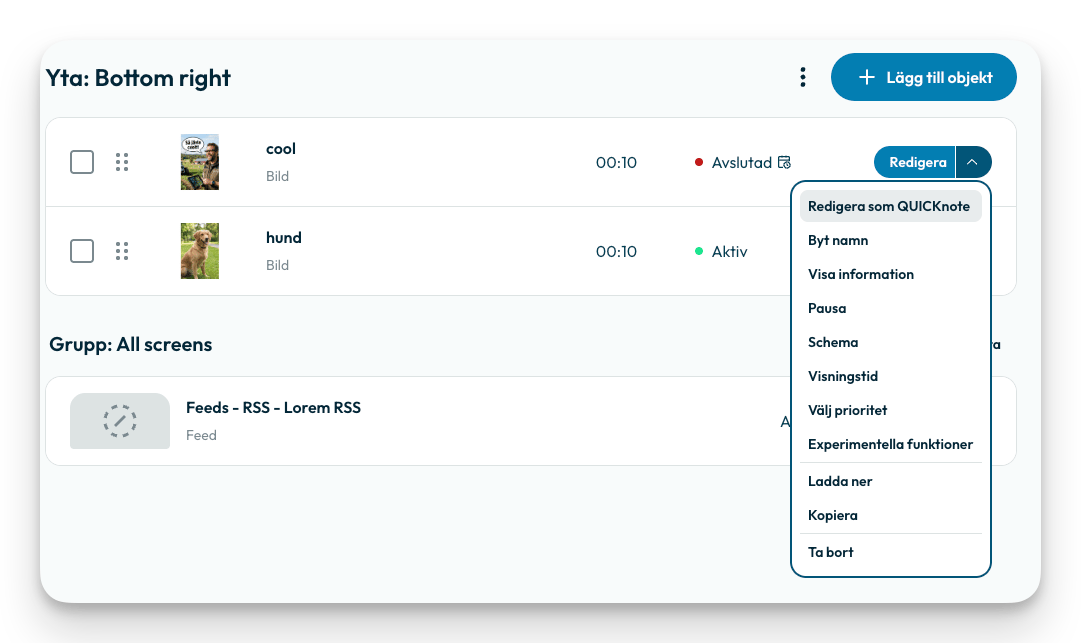
Klicka på "Redigera" för att redigera objektets innehåll. Klicka på pilen bredvid för fler alternativ. Vilka alternativ som finns beror på vilken typ av objekt det är, men kan till exempel vara:
- "Redigera som QUICKnote": redigera objektet i QUICKnote.
- "Byt namn": ändra objektets namn.
- "Visa information": visa information om objektet.
- "Pausa": pausa objektet så att det inte visas på skärmen. Klicka på "Återuppta" för att visa ett pausat objekt igen.
- "Schemalägg": ange när objektet ska visas. Läs mer i Schemaläggning.
- "Visningstid": ändra hur länge objektet visas.
- "Ange prioritet": används om du vill att ett särskilt objekt bara ska visas under en viss tid. Läs mer i Prioritet.
- "Ladda ner": ladda ner filen.
- "Kopiera": kopiera objektet till en annan spellista. Läs mer i Kopiera objekt till en annan spellista.
- "Ta bort": ta bort objektet från spellistan.
Hantera flera objekt samtidigt
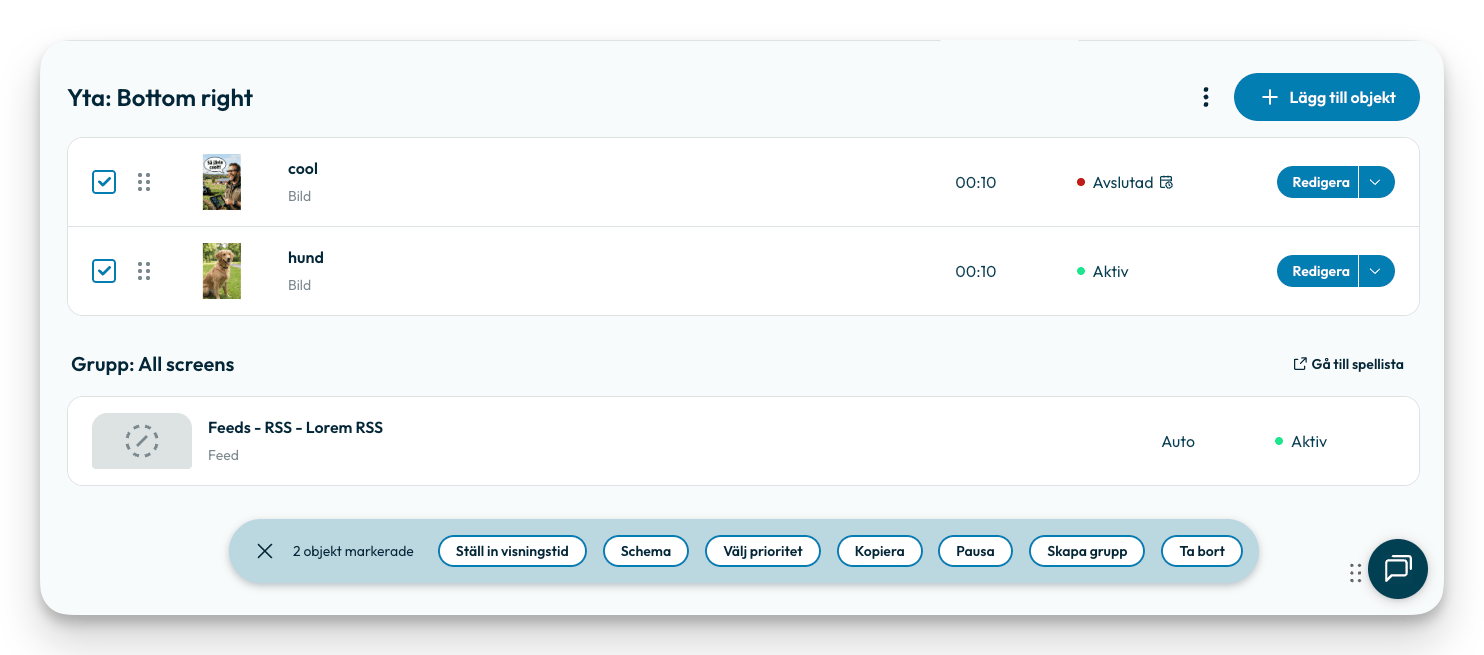
- Markera kryssrutan för de objekt du vill hantera.
- En meny visas längst ned med antalet markerade objekt och följande alternativ:
- "Ange visningstid"
- "Schemalägg" (läs mer i Schemaläggning)
- "Ange prioritet" (läs mer i Prioritet)
- "Kopiera" (läs mer i Kopiera objekt till en annan spellista)
- "Pausa"
- "Ny grupp" (se Grupper i spellistan)
- "Ta bort"
- Välj vad du vill göra. Ändringen gäller alla markerade objekt.
Klicka på krysset till vänster i menyn för att avmarkera objekten.
Grupper i spellistan
Du kan samla flera objekt i en grupp i spellistan. Det här är inte samma sak som en skärmgrupp: en grupp i spellistan samlar objekt, medan en skärmgrupp samlar skärmar.
En grupp spelar ett objekt per varv i spellistan. När spellistan når gruppen visas ett av objekten, sedan går spellistan vidare till nästa objekt. Som standard visas objekten i gruppen i tur och ordning, ett per varv. Vill du att det ska slumpas vilket objekt som visas kan du aktivera det när du skapar gruppen.
Så här skapar du en grupp:
- Markera kryssrutan för de objekt som ska ingå i gruppen.
- Klicka på "Ny grupp" i menyn längst ned.
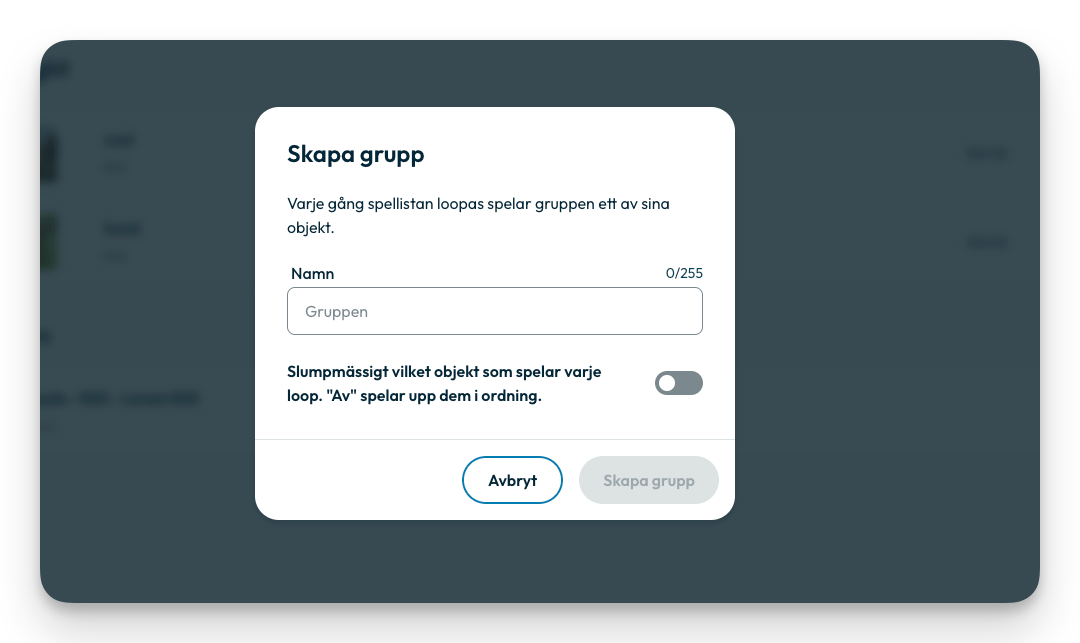
- Ange ett namn för gruppen under "Namn".
- Aktivera "Slumpa vilket objekt som spelas" om du vill att objektet ska väljas slumpmässigt.
- Klicka på "Skapa grupp".
Ytans meny
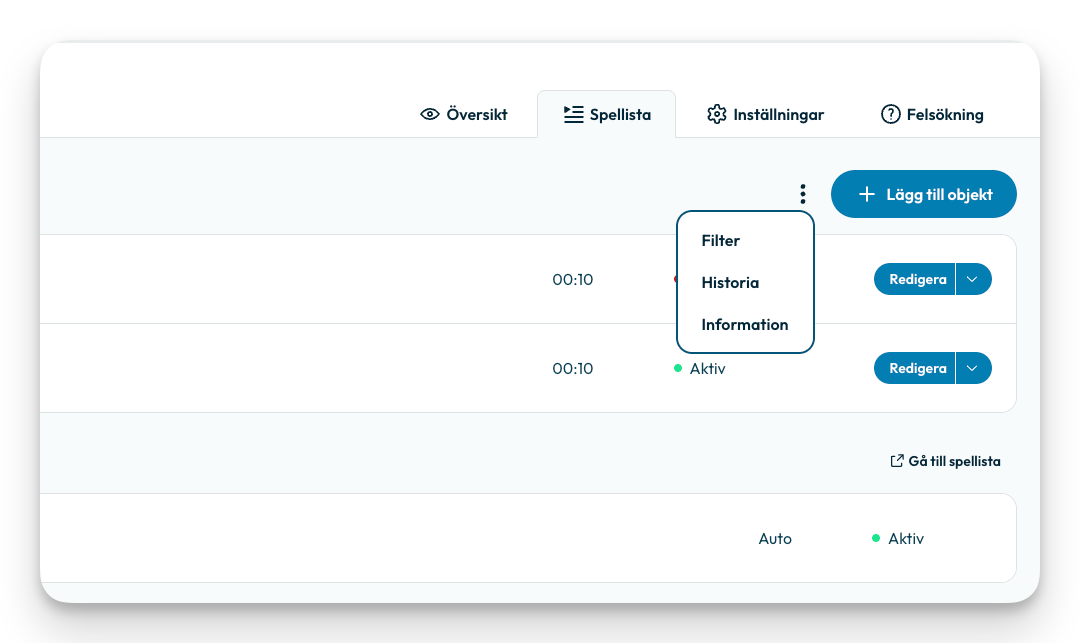
Klicka på de tre prickarna bredvid "Lägg till objekt" för att öppna ytans meny:
- "Filter": filtrera vilka objekt som visas i spellistan.
- "Historik": visa historiken för ytan.
- "Information": visa information om ytan.
Innehåll från skärmgrupper
Under skärmens egna objekt visas innehållet från varje skärmgrupp som skärmen tillhör, till exempel "Grupp: Alla skärmar". Innehållet spelas upp i den ordning det visas i spellistan.
Objekt från en skärmgrupp kan inte redigeras direkt i skärmens spellista. Klicka på "Gå till spellista" för att öppna skärmgruppens spellista och redigera objektet där.
Om en skärmgrupp saknar innehåll visas texten "Den här spellistan är tom". Spelaren hoppar då över gruppen och går vidare till nästa objekt, eller börjar om från början.