Tableau er et verktøy for datavisualisering som gjør det enkelt å analysere, forstå og dele data gjennom interaktive diagrammer og dashbord. Denne artikkelen inneholder alt du trenger å vite om PLAYipp sin Tableau-integrasjon.

Innholdsfortegnelse:
Hva er Tableau?
Tableau er et kraftig verktøy for datavisualisering og analyse som gjør det mulig å lage interaktive dashbord og rapporter basert på data fra ulike kilder. Det brukes ofte av bedrifter for å få innsikt, følge med på nøkkelindikatorer (KPI-er) og ta datadrevne beslutninger.
Når du integrerer Tableau med PLAYipp, kan du enkelt vise dine Tableau-rapporter direkte på digitale skjermer – for eksempel i kontormiljøer, produksjonshaller eller butikker. Dette betyr at viktig forretningsdata blir tilgjengelig for flere ansatte i sanntid, uten at de må logge inn på Tableau selv.
Med integrasjonen kan du:
- Publisere spesifikke dashbord eller visninger fra Tableau til PLAYipp-skjermer
- Kontrollere innhold med planlegging og målretting, akkurat som annet innhold i PLAYipp
- Holde ansatte oppdatert med den nyeste informasjonen, automatisk
Kom i gang med Tableau
Merk: Nåværende grense for kilder fra Tableau til PLAYipp er 2000 ark.
For å opprette en integrasjon mellom Tableau og PLAYipp, må du ha tilgang til en aktiv konto i begge systemene – både Tableau og PLAYipp. Når du har tilgang til begge plattformene, kan du følge trinnene nedenfor for å koble dem sammen og begynne å vise dine dashbord direkte på skjermer via PLAYipp.
Følg guiden nedenfor for å komme i gang med integrasjonen trinn for trinn.
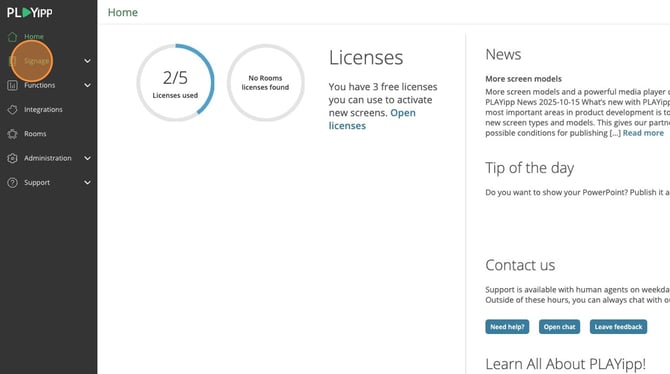
Merk: Bildene i denne guiden viser en eldre versjon av PLAYipp med den tidligere hovedmenyen. Les mer om den nye hovedmenyen i denne artikkelen.
- Klikk "Integrasjoner"
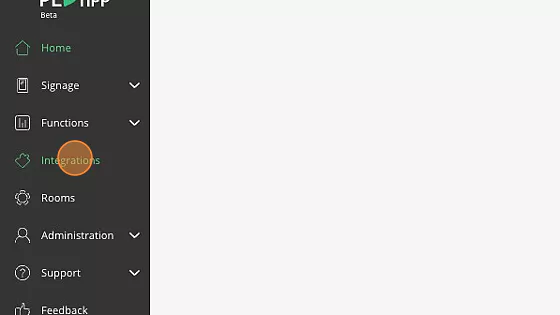
- Klikk "Tableau"

- Klikk "Legg til i PLAYipp"

- Du vil nå se 4 felt som du må fylle ut
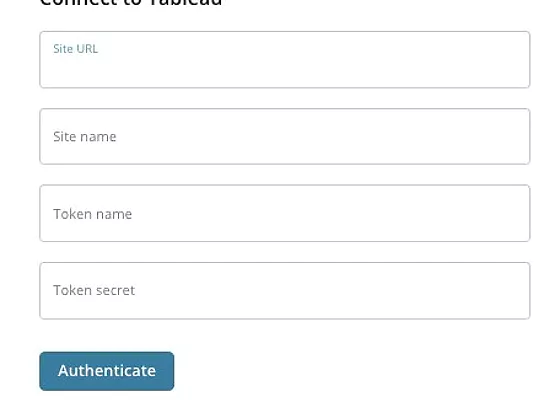
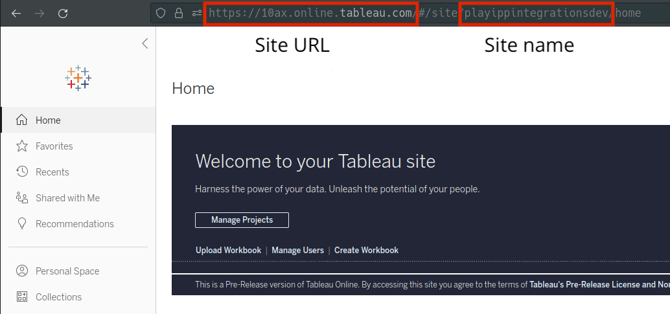
Nettside-URL og nettstednavn.
Dette kan finnes i URL-en i Tableau-portalen din.
Merk! Dette er bare eksempler! Du må se opp din egen Nettside-URL og Nettstednavn.
Token-navn og token-hemmelighet.
Du må opprette dette fra innstillingene dine i Tableau. Du kan lese hvordan du oppretter dette her: https://help.tableau.com/current/pro/desktop/en-us/useracct.htm#create-and-revoke-personal-access-tokens - Klikk "Autentiser"
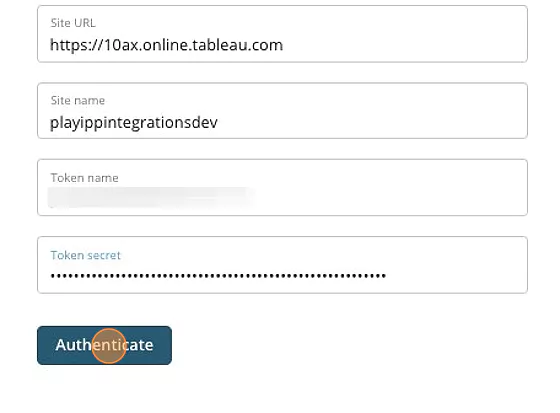
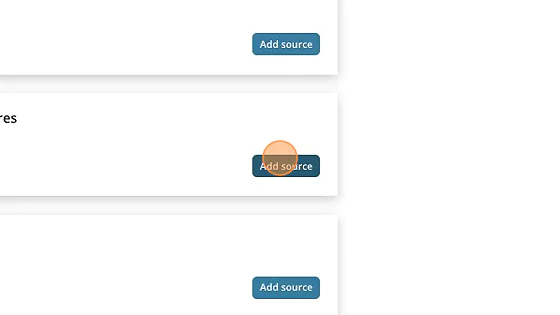
- Klikk "Legg til kilde"
- Klikk Publiser i hovedmenyen
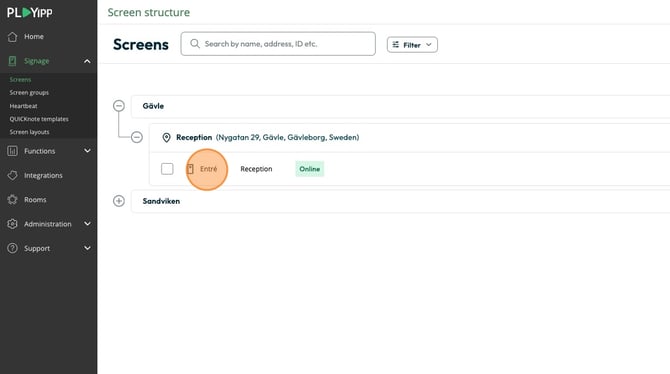
- Klikk på skjermen eller gruppen der du vil vise rapporten. I dette eksemplet velger vi skjermen kalt Entré.
Hvis du vil publisere til en gruppe, velger du i stedet Skjermgrupper i hovedmenyen.
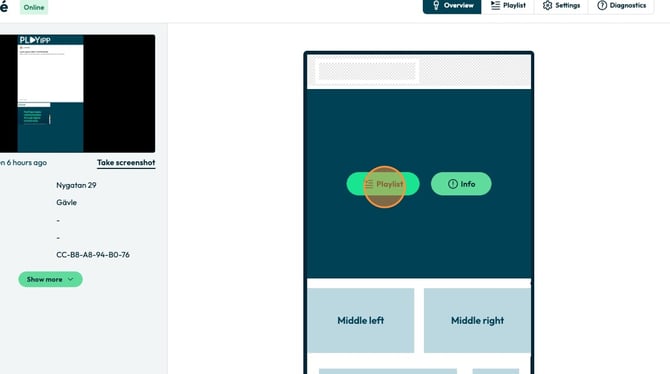
- Klikk på spillelisteknappen i området der du vil publisere innholdet.
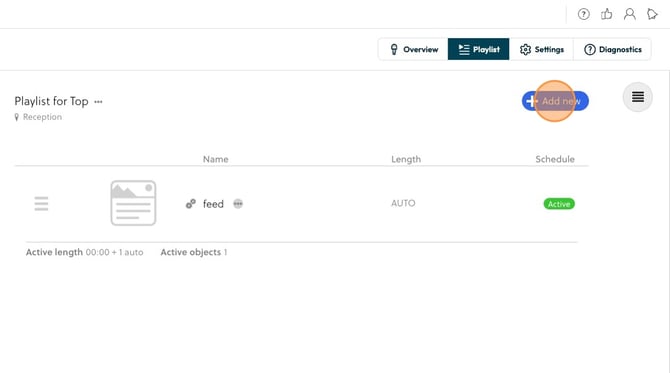
- Klikk "Legg til ny"
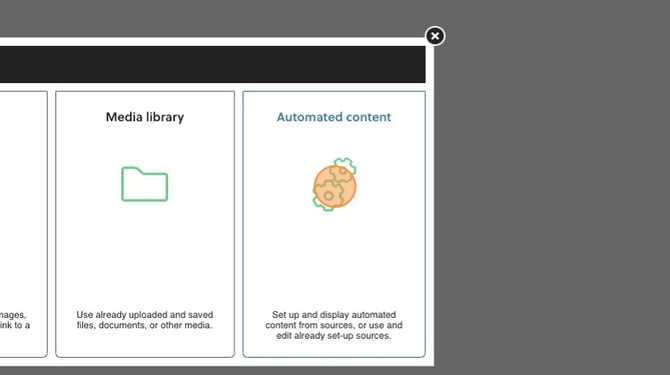
- Klikk “Automatisert innhold”
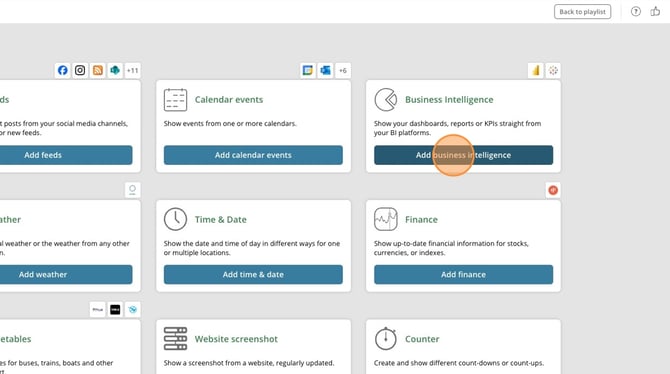
- Klikk Legg til forretningsintelligens
- Klikk Tableau
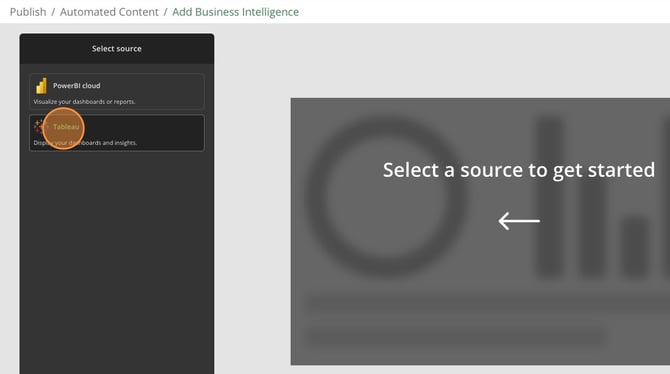
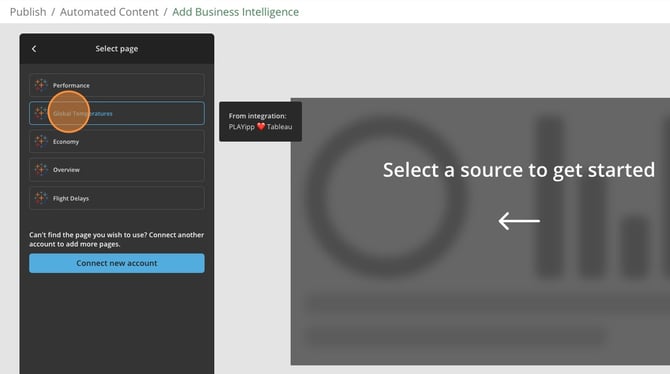
- Klikk på kilden du vil vise
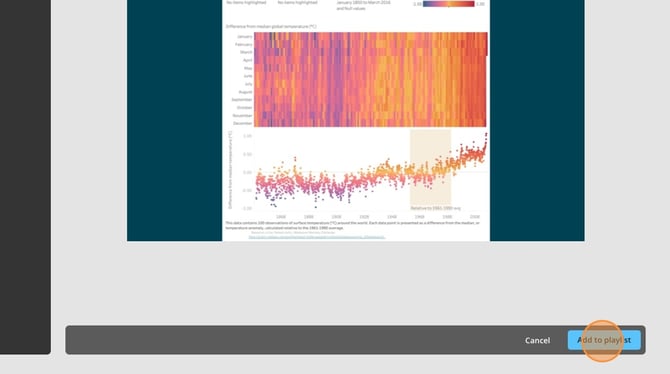
- Klikk på legg til i spillelisten
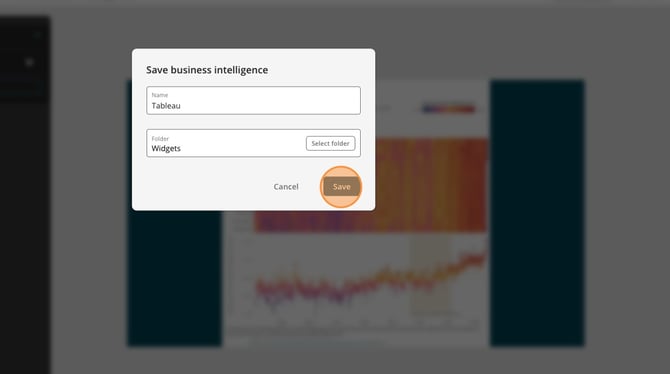
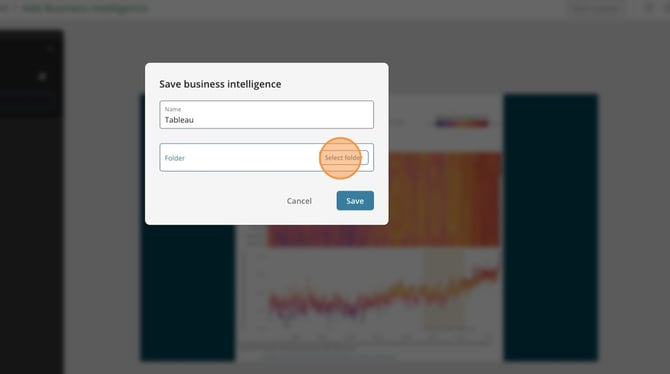
- Klikk her og gi widgeten din et navn
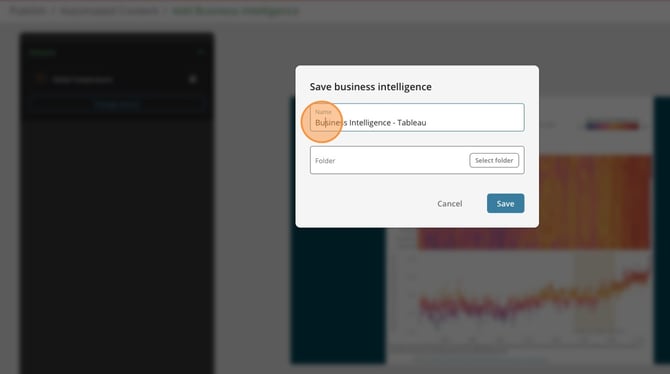
- Klikk velg mappe
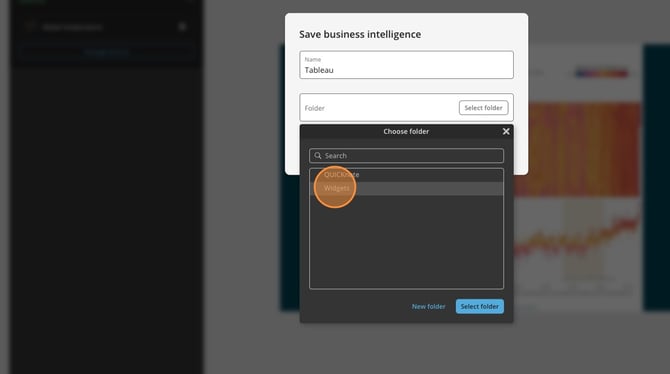
- Klikk på mappen du vil lagre widgeten i
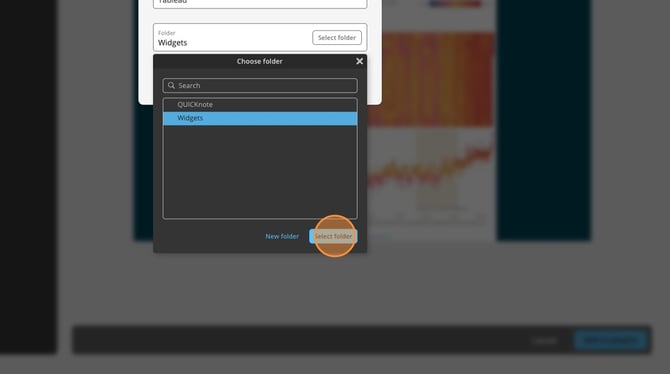
- Klikk velg mappe
- Klikk lagre