Tableau är ett verktyg för datavisualisering som gör det enkelt att analysera, förstå och dela data genom interaktiva diagram och instrumentpaneler. Denna artikel innehåller allt du behöver veta om PLAYipp's Tableau-integration.

Innehållsförteckning:
Vad är Tableau?
Tableau är ett kraftfullt verktyg för datavisualisering och analys som gör det möjligt för dig att skapa interaktiva instrumentpaneler och rapporter baserade på data från olika källor. Det används ofta av företag för att få insikter, följa viktiga prestationsindikatorer (KPI:er) och fatta datadrivna beslut.
När du integrerar Tableau med PLAYipp kan du enkelt visa dina Tableau-rapporter direkt på digitala skärmar – till exempel i kontorsmiljöer, produktionshallar eller butiker. Detta innebär att viktig företagsdata blir tillgänglig för fler anställda i realtid, utan att de behöver logga in på Tableau själva.
Med integrationen kan du:
- Publicera specifika instrumentpaneler eller vyer från Tableau till PLAYipp-skärmar
- Styra innehåll med schemaläggning och riktning, precis som annat innehåll i PLAYipp
- Hålla anställda uppdaterade med den senaste informationen, automatiskt
Kom igång med Tableau
Obs: Nuvarande gräns för källor från Tableau till PLAYipp är 2000 källor.
För att skapa en integration mellan Tableau och PLAYipp behöver du ha tillgång till ett aktivt konto i båda systemen – både Tableau och PLAYipp. När du har tillgång till båda plattformarna kan du följa stegen nedan för att koppla ihop dem och börja visa dina instrumentpaneler direkt på skärmar via PLAYipp.
Följ guiden nedan för att komma igång med integrationen steg för steg.
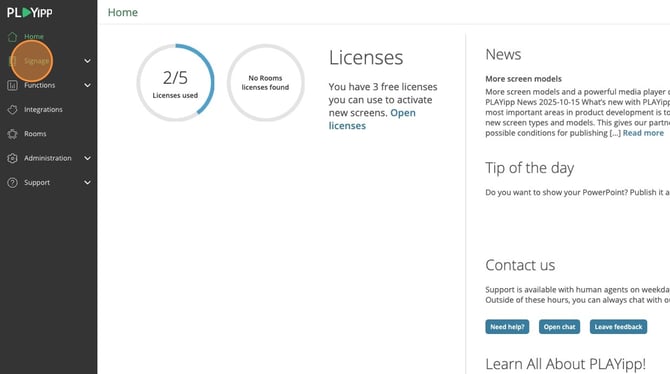
Obs: Bilderna i den här guiden visar en äldre version av PLAYipp med den tidigare huvudmenyn. Läs mer om den nya huvudmenyn i den här artikeln.
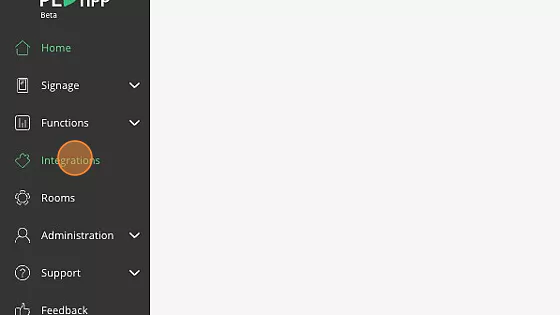
- Klicka på "Integrationer"
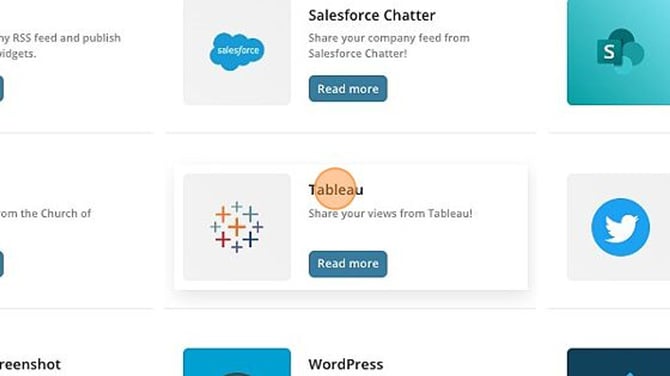
- Klicka på "Tableau"
- Klicka på "Lägg till i PLAYipp"

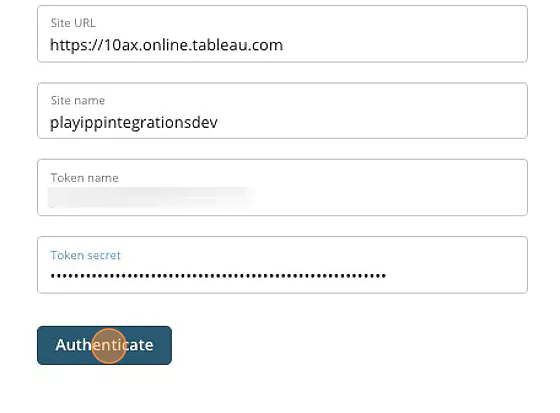
- Du kommer nu att se 4 fält som du måste fylla i
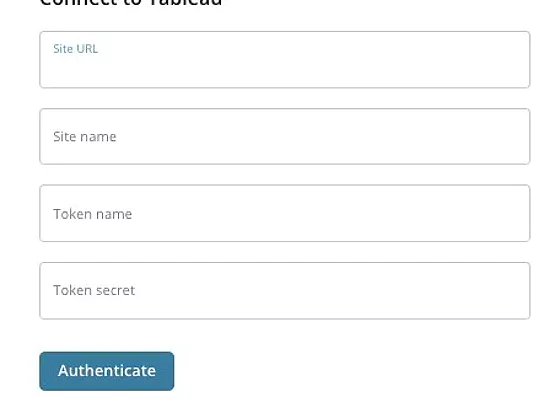
Webbadress och webbplatsnamn.
Detta kan hittas i URL:en i din Tableau-portal
Obs! Dessa är bara exempel! Du måste leta upp din egen webbadress och webbplatsnamn.
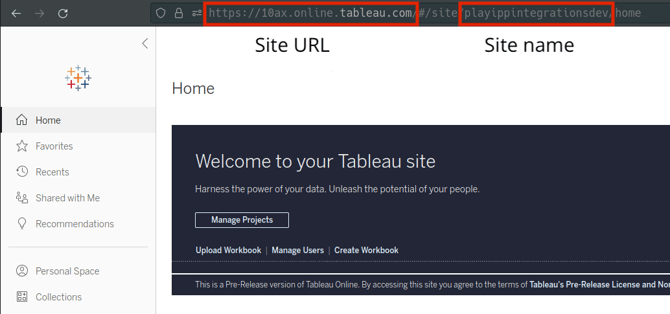
Token-namn och token-hemlighet.
Du behöver skapa detta från dina inställningar i Tableau. Du kan läsa hur du skapar detta här: https://help.tableau.com/current/pro/desktop/en-us/useracct.htm#create-and-revoke-personal-access-tokens - Klicka på "Autentisera"
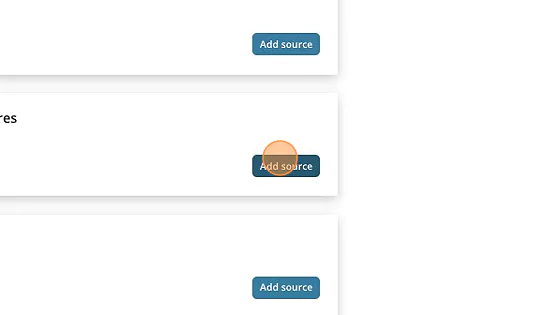
- Klicka på "Lägg till källa"
- Klicka på Publicera i huvudmenyn
- Klicka på skärmen eller gruppen där du vill visa rapporten
I detta exempel väljer vi skärmen som kallas Entré.
Om du vill publicera till en grupp väljer du istället Skärmgrupper i huvudmenyn.
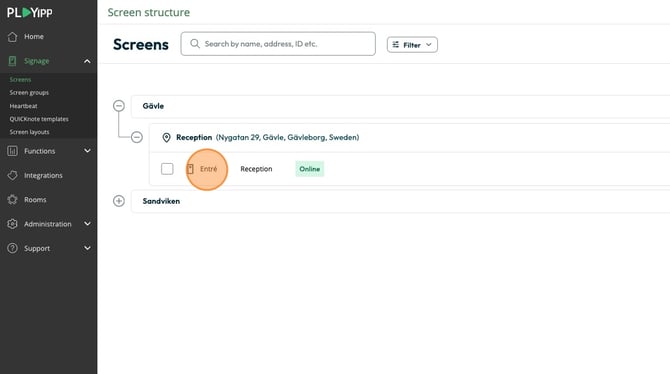
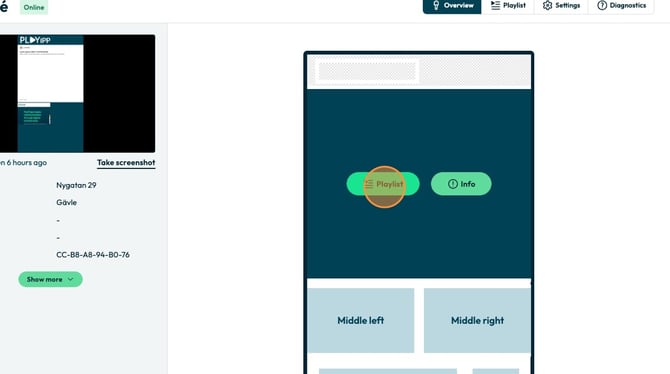
- Klicka på spellisteknappen i det område där du vill publicera innehållet.
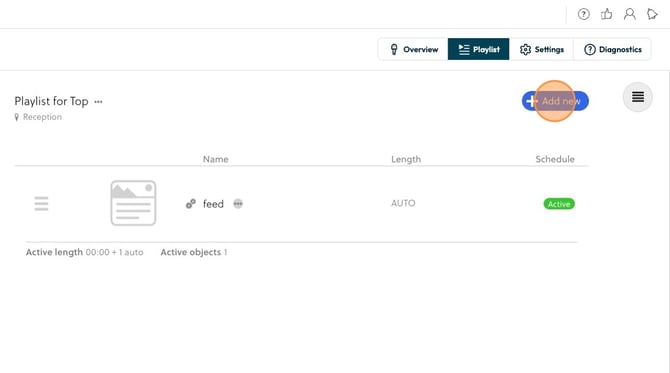
- Klicka på "Lägg till ny"
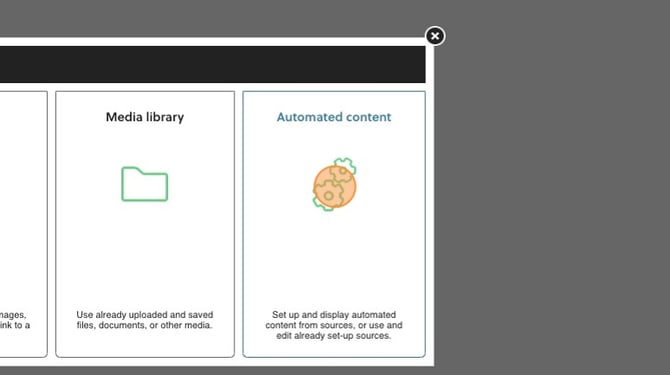
- Klicka på “Automatiserat innehåll”
- Klicka på Lägg till affärsintelligens
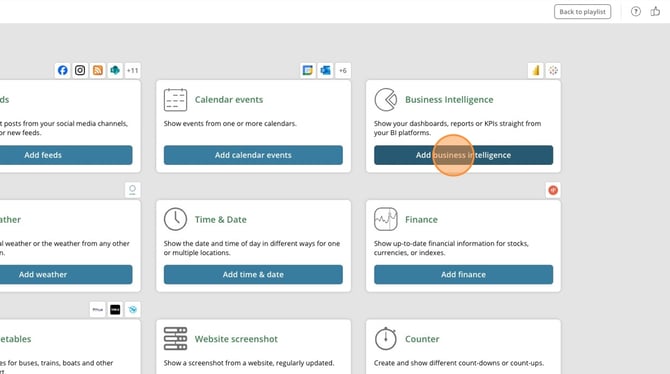
- Klicka på Tableau
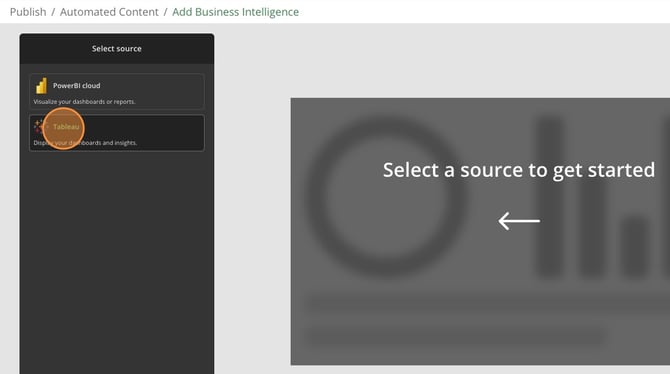
- Klicka på den källa du vill visa
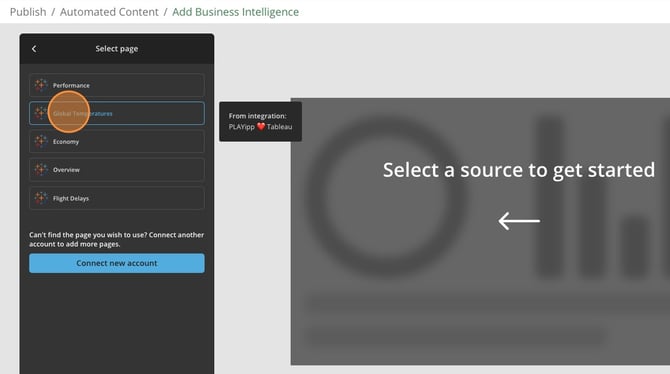
- Klicka på lägg till i spellista
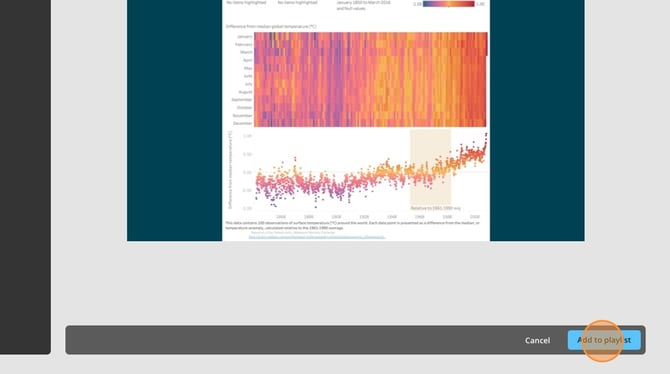
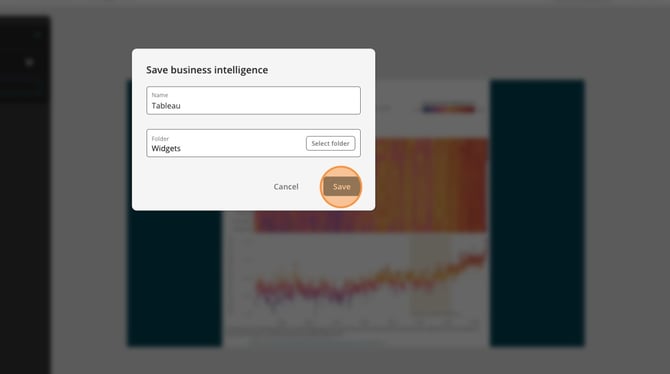
- Klicka här och ge din widget ett namn
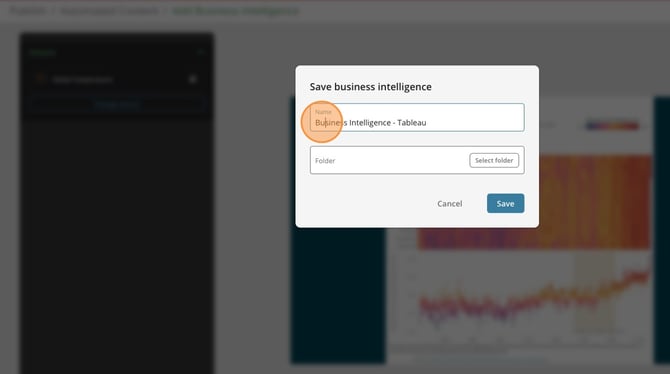
- Klicka på välj mapp
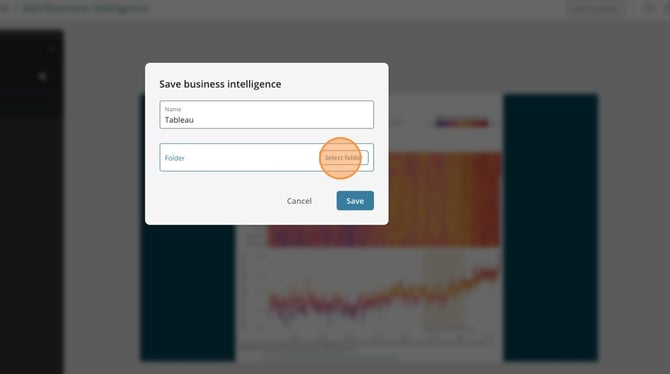
- Klicka på den mapp du vill spara widgeten i
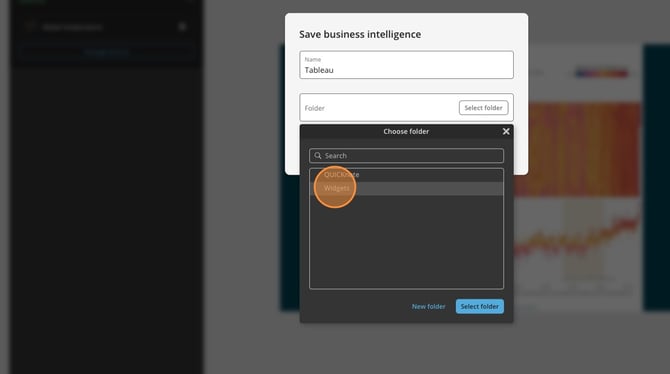
- Klicka på välj mapp
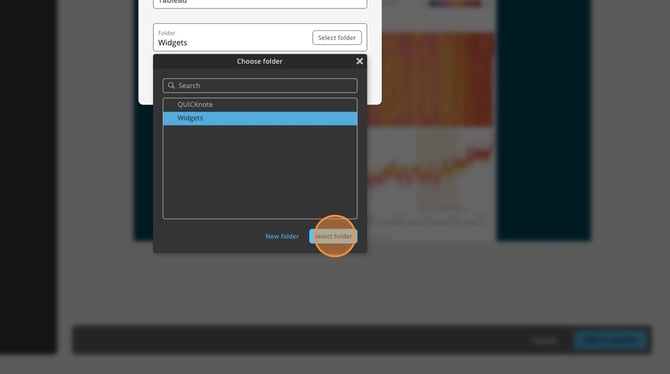
- Klicka på spara