Forbedre din digitale skilting ved å integrere sanntidsinformasjon om offentlig transportavganger. Enten det er for ansatte, kunder eller besøkende, hjelper det å vise de neste avgangene alle med å holde seg på skjema og forbedrer den totale opplevelsen i rommet ditt.

Vi tilbyr flere fleksible alternativer for å vise stoppesteder og avgangstider, slik at du kan velge integrasjonen som passer best for dine behov. Det er tre integrasjonstyper tilgjengelige, hver tilpasset forskjellige datakilder og transportleverandører.
For steder i Sverige, kan du velge mellom GTFS og Västtrafik.
Klikk her for GTFS og Västtrafik: Tidtabeller (GTFS Sverige, Västtrafik)
For Norge, støtter vi Entur, som samler offentlig transportdata fra hele landet.
Enten du viser en enkelt nærliggende stopp eller en bredere oversikt over ruter, gjør vår løsning oppdateringer om offentlig transport synlige, pålitelige og enkle å følge på dine digitale skjermer.
Følg trinnene nedenfor for å komme i gang
Merk: Bildene i denne guiden viser en eldre versjon av PLAYipp med den tidligere hovedmenyen. Les mer om den nye hovedmenyen i denne artikkelen.
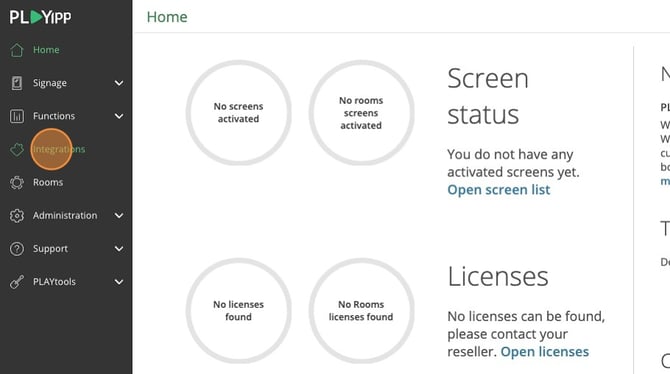
- Klikk integrasjoner
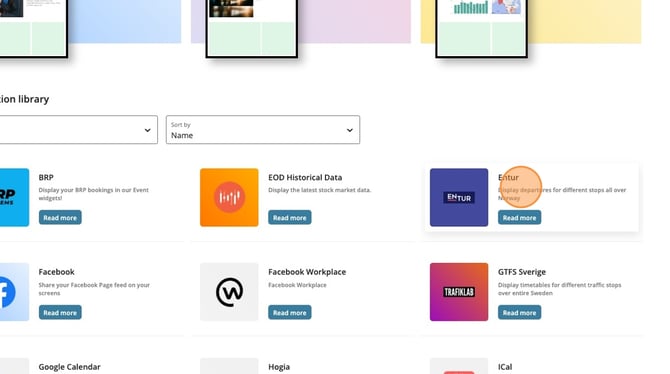
- Klikk Entur
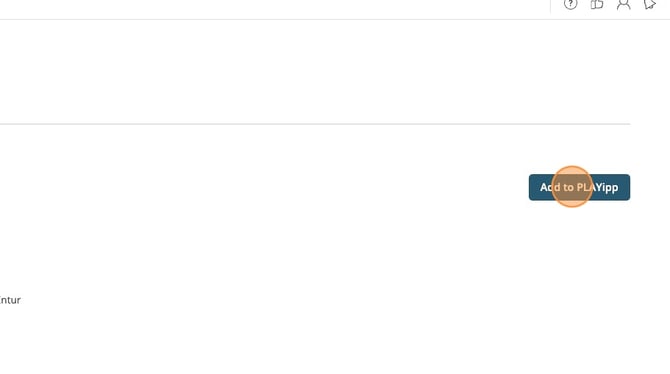
- Klikk Legg til i PLAYipp
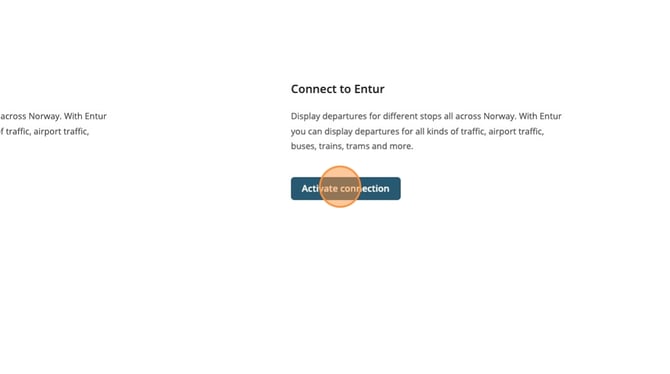
- Klikk Aktiver tilkobling
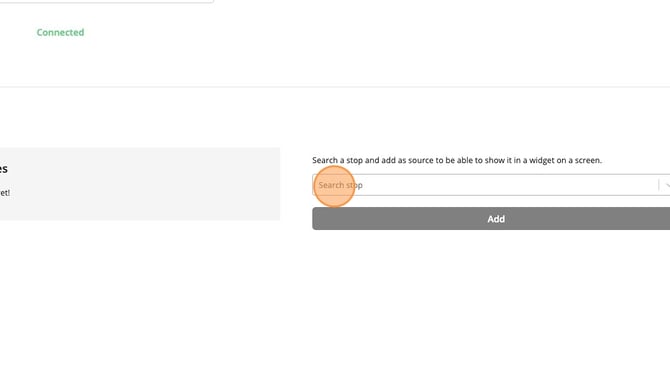
- Søk etter en stopp her
MERK: Du kan bruke https://stoppested.entur.org/ for å hjelpe deg med å finne riktig stopp.
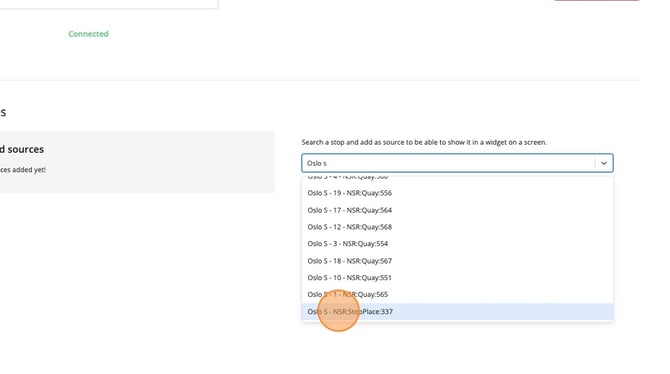
- Klikk på stoppestedet du vil legge til
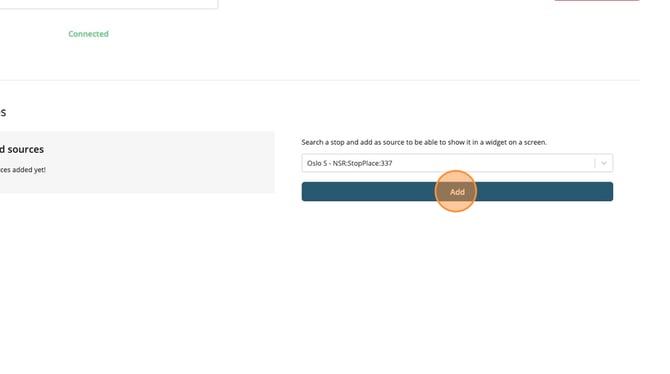
- Klikk legg til
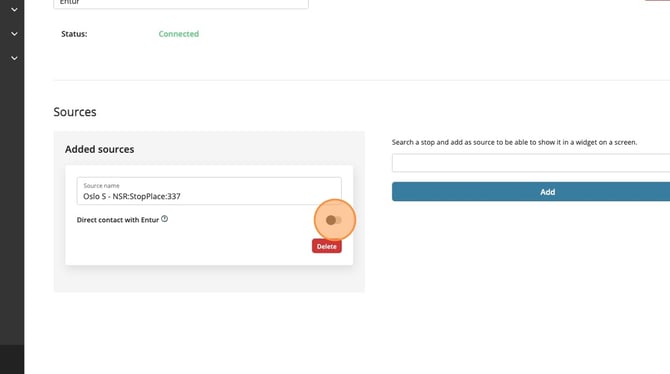
- Denne innstillingen gjør at informasjonen hentes direkte fra Entur i stedet for å gå gjennom PLAYipp-servere. Dataene oppdateres hvert minutt i stedet for hvert 5. minutt, men med forbehold om at nettverket ditt må ha tillatelse til å kontakte og nå Entur.
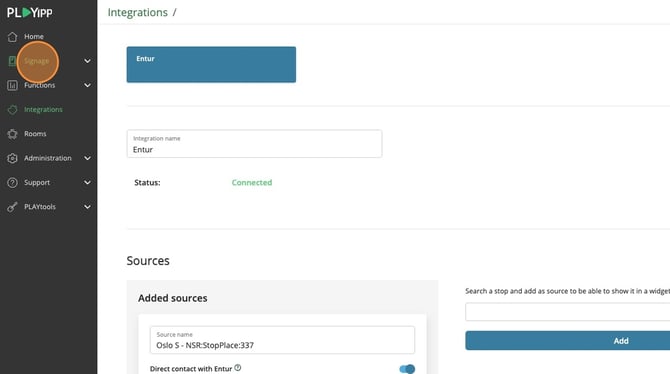
- Klikk Skilting
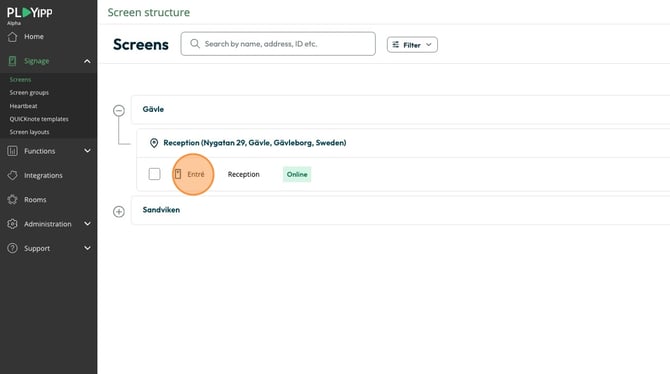
- Klikk på skjermen eller gruppen du vil publisere widgeten til.
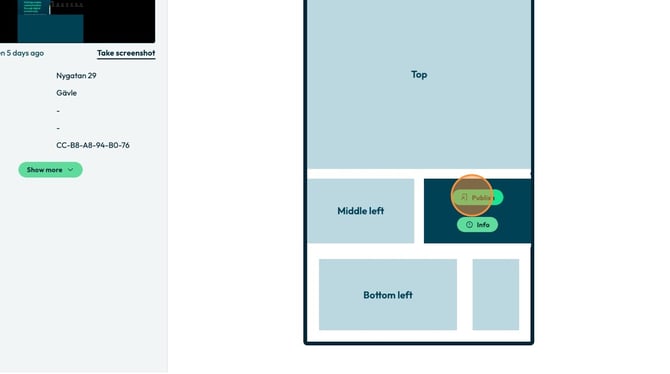
- Klikk på området du vil legge til widgeten i.
- Klikk Legg til ny
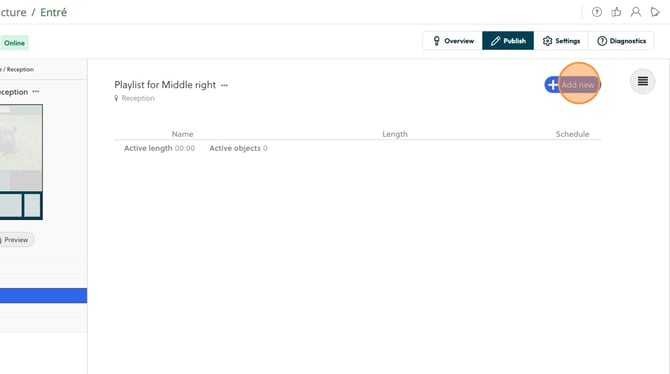
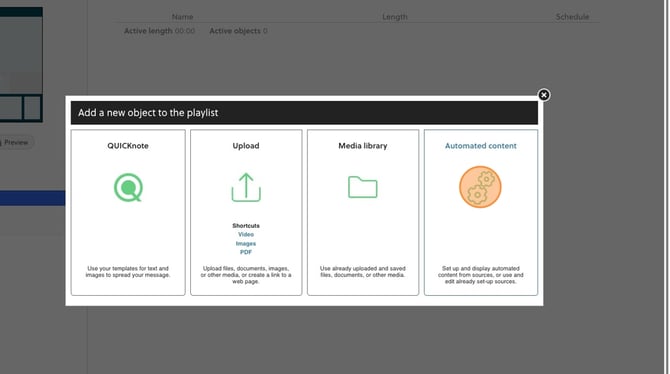
- Klikk Automatisert innhold
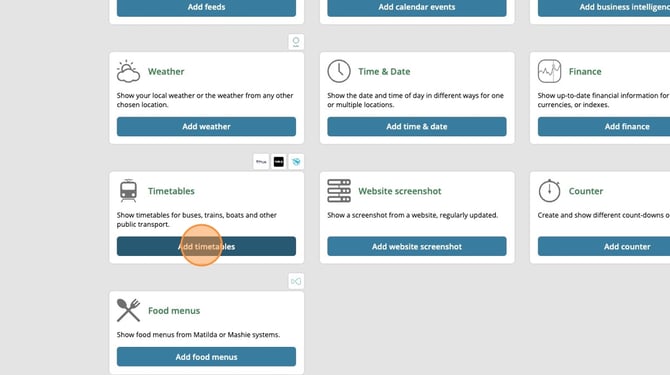
- Klikk Legg til tidtabeller
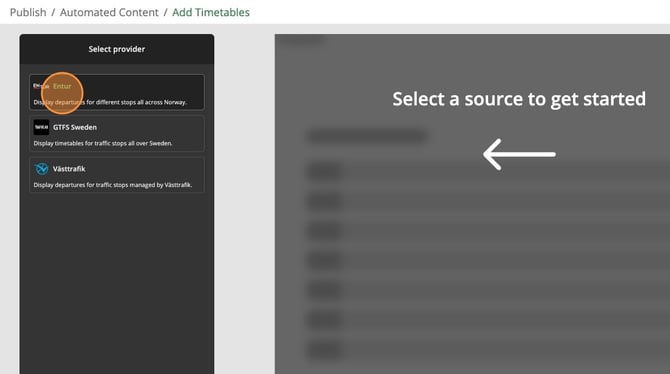
- Klikk Entur
- Klikk på stoppestedet du vil vise
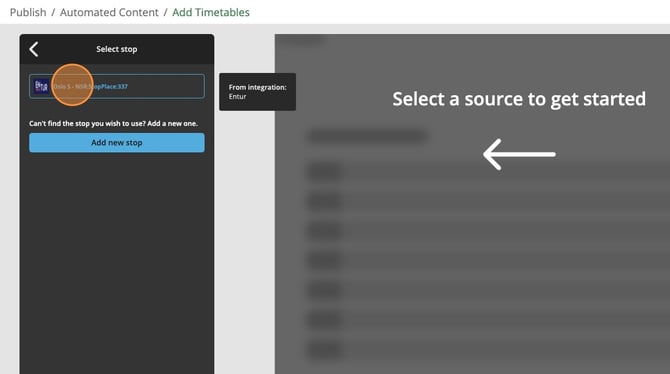
- Klikk Innstillinger
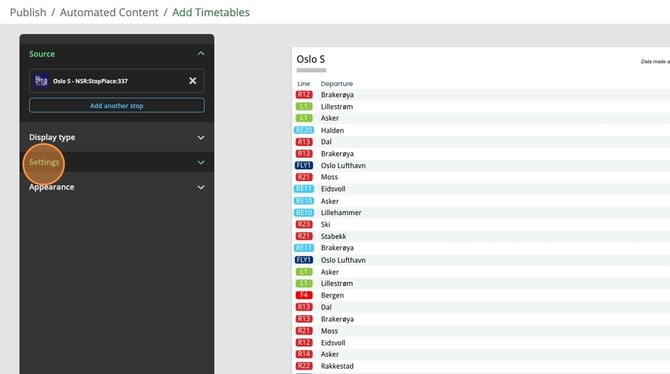
- Her kan du endre noen generelle innstillinger.
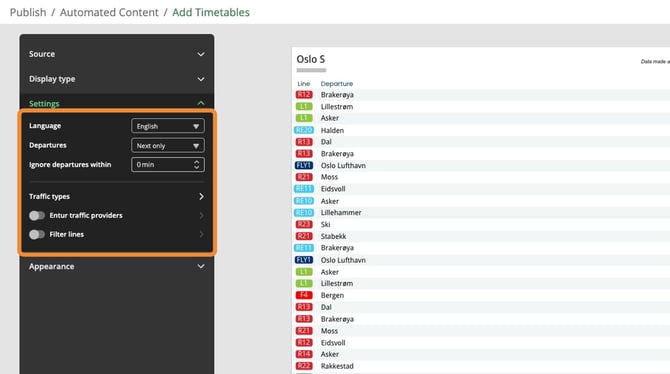
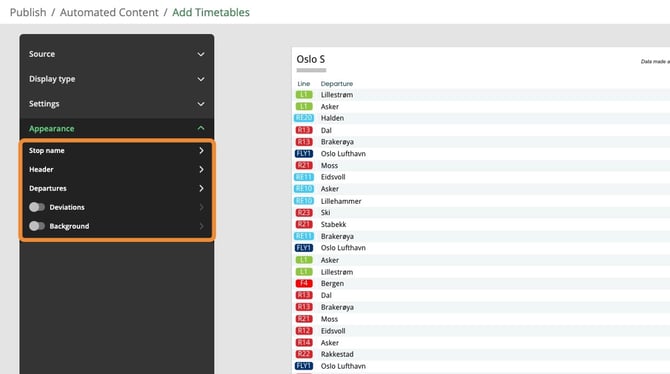
- Klikk på utseende
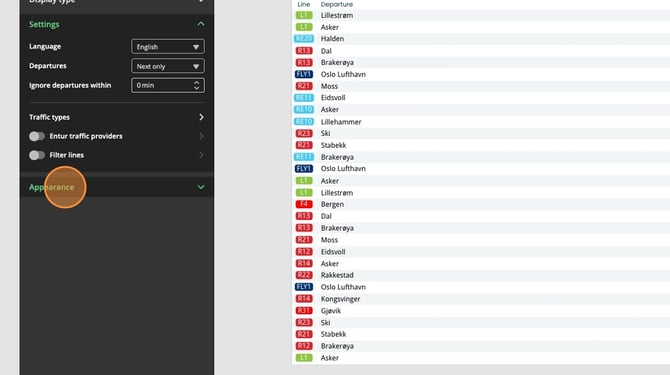
- Her kan du endre noen utseendeinnstillinger.
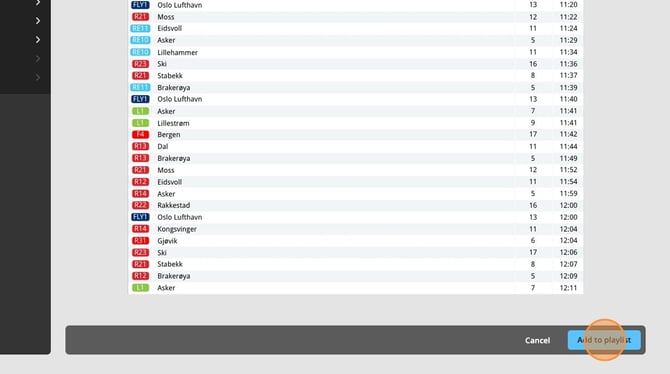
- Når du er ferdig med widgeten din, klikk på legg til i spilleliste
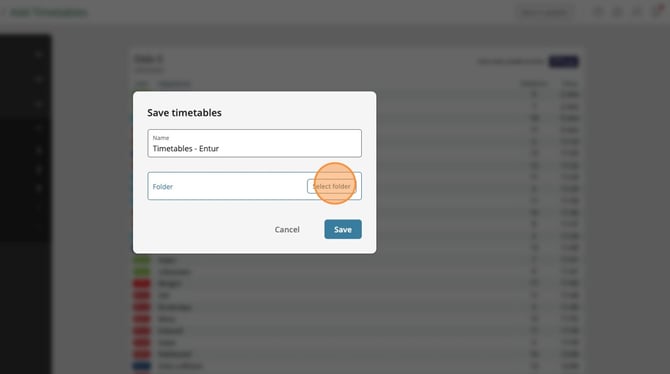
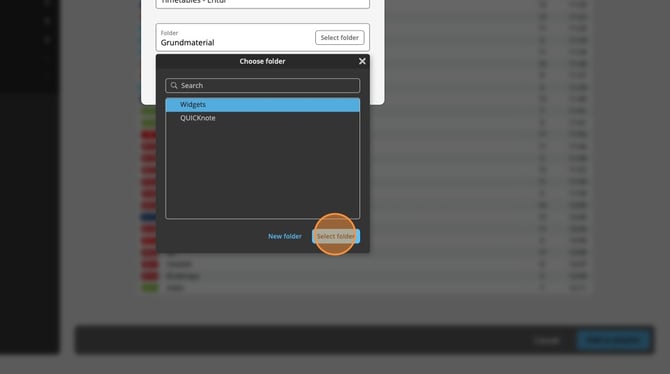
- Klikk på Velg mappe
- Klikk på mappen du vil lagre widgeten i
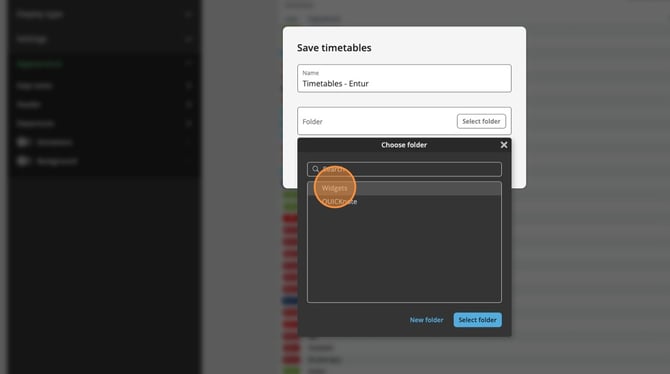
- Klikk på Velg mappe
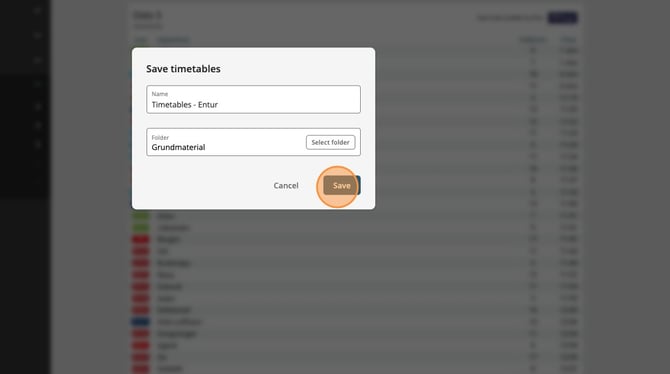
- Klikk Lagre