Förbättra din digitala skyltning genom att integrera realtidsinformation om avgångar för kollektivtrafik. Oavsett om det är för anställda, kunder eller besökare, hjälper visningen av nästa avgångar alla att hålla sig på schemat och förbättrar den övergripande upplevelsen i ditt utrymme.

Vi erbjuder flera flexibla alternativ för att visa hållplatser och avgångstider, vilket gör att du kan välja den integration som bäst passar dina behov. Det finns tre typer av integrationer tillgängliga, var och en anpassad för olika datakällor och trafikleverantörer.
För platser i Sverige kan du välja mellan GTFS och Västtrafik.
Klicka här för GTFS och Västtrafik: Trafikdata (GTFS Sverige, Västtrafik)
För Norge stödjer vi Entur, som samlar in kollektivtrafikdata från hela landet.
Oavsett om du visar en enda närliggande hållplats eller en bredare översikt över rutter, gör vår lösning uppdateringar av kollektivtrafik synliga, pålitliga och lätta att följa på dina digitala skärmar.
Följ stegen nedan för att komma igång:
Obs: Bilderna i den här guiden visar en äldre version av PLAYipp med den tidigare huvudmenyn. Läs mer om den nya huvudmenyn i den här artikeln.
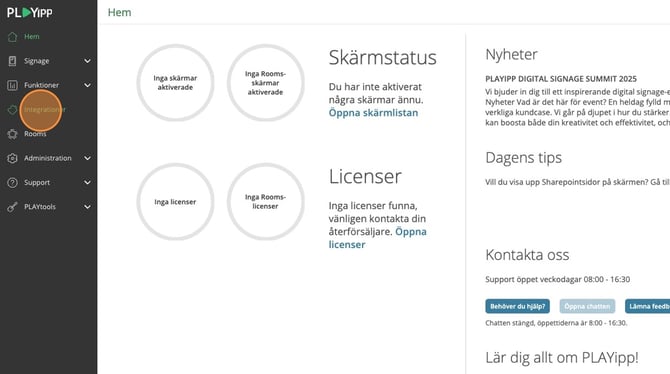
- Klicka på Integrationer
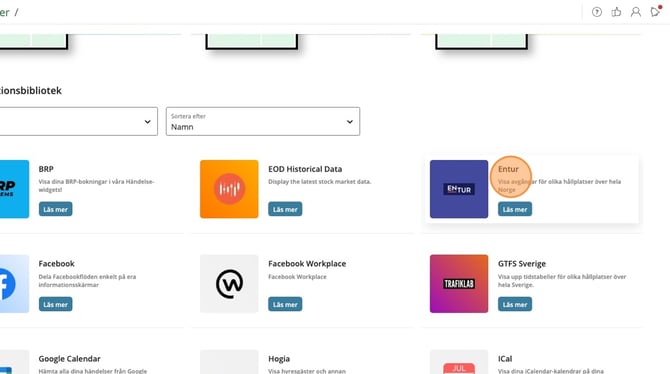
- Klicka på Entur
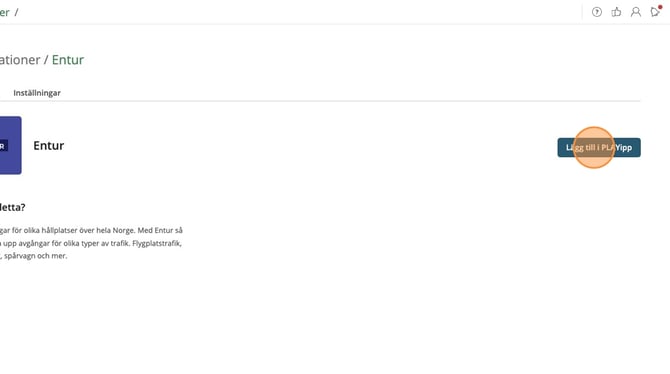
- Klicka på Lägg till i PLAYipp
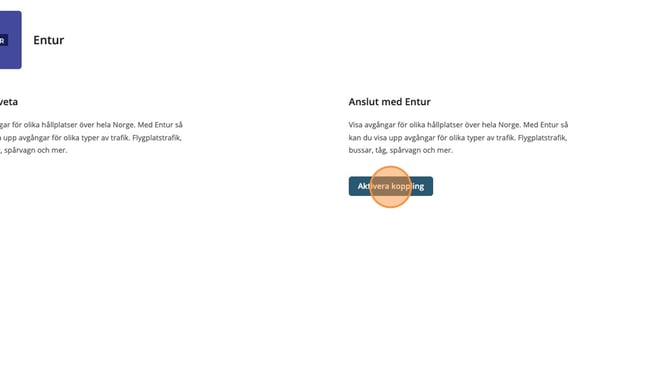
- Klicka på Aktivera koppling
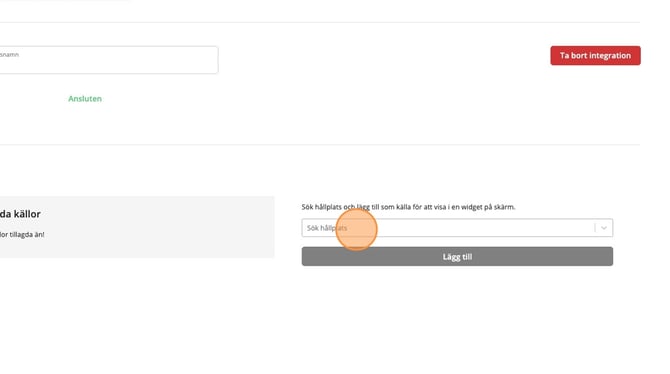
- Sök efter en hållplats här
OBS: Du kan använda https://stoppested.entur.org/ för att hjälpa dig att hitta rätt hållplats.
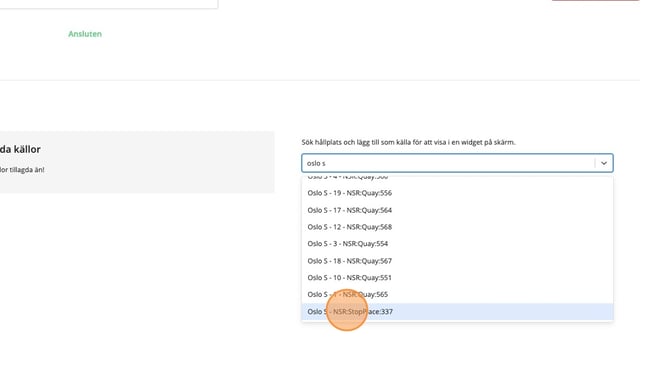
- Klicka på den hållplats du vill lägga till
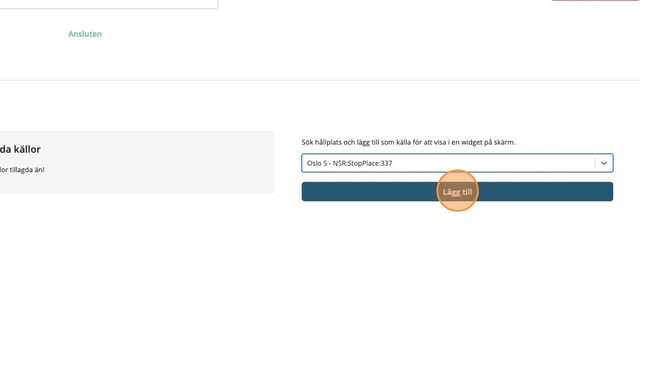
- Klicka på lägg till
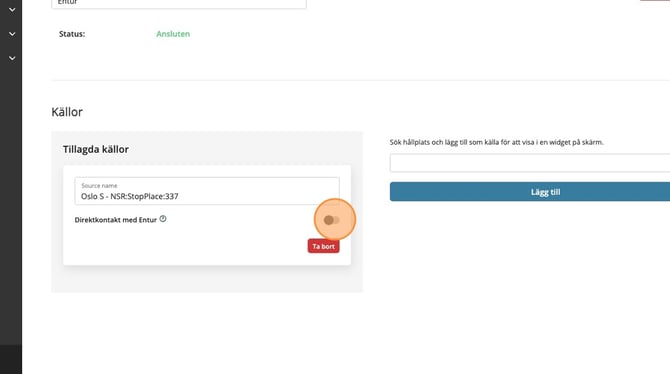
- Denna inställning gör att informationen hämtas direkt från Entur istället för att gå genom PLAYipp-servrar. Data uppdateras varje minut istället för var femte minut, men med försiktighet att ditt nätverk måste tillåtas att kontakta och nå Entur
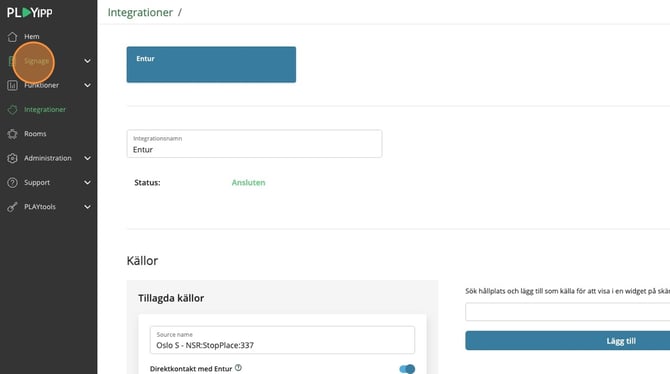
- Klicka på Signage
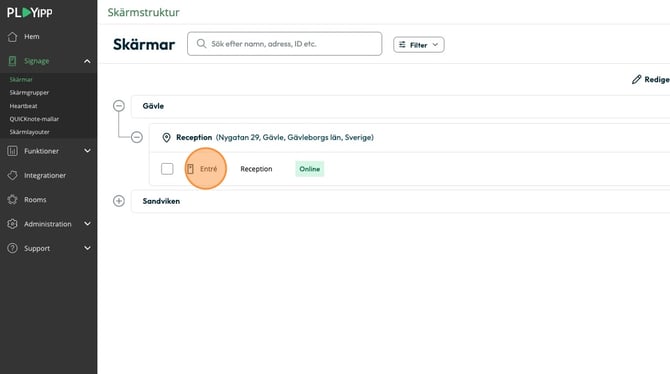
- Klicka på skärmen eller gruppen du vill publicera widgeten till.
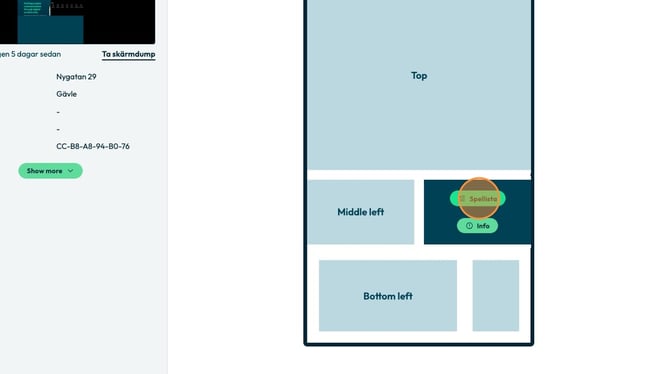
- Klicka på spellisteknappen i det ytan du vill publicera till
- Klicka på Lägg till
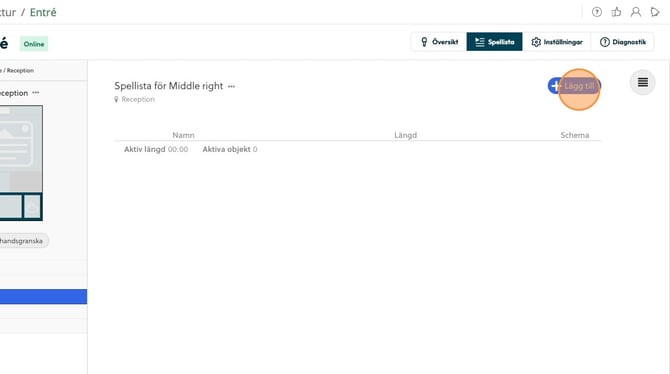
- Klicka på “Automatiskt innehåll”
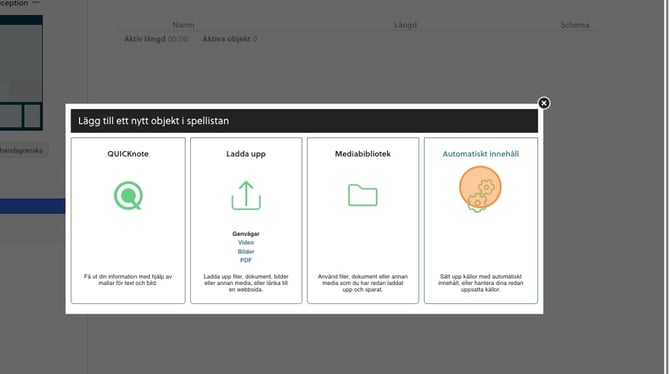
- Klicka på Lägg till tidtabeller
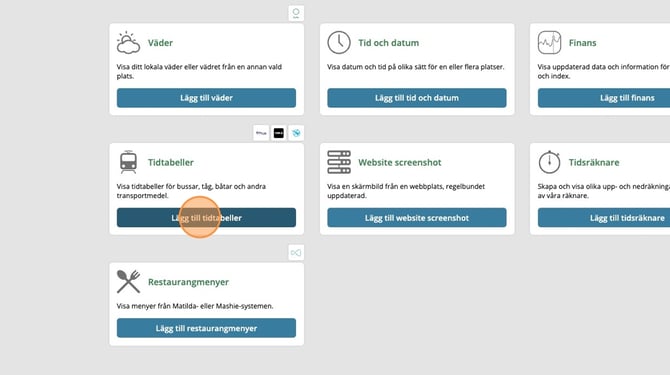
- Klicka på Entur
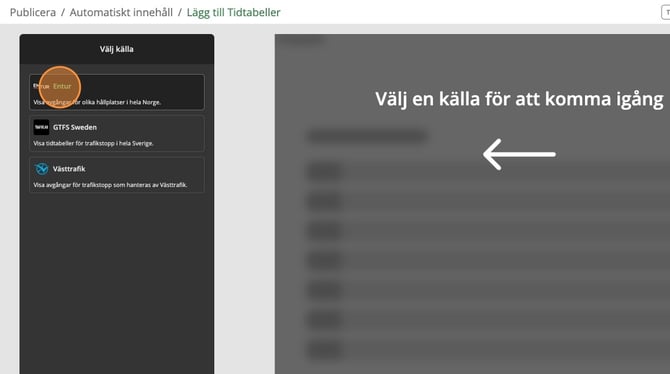
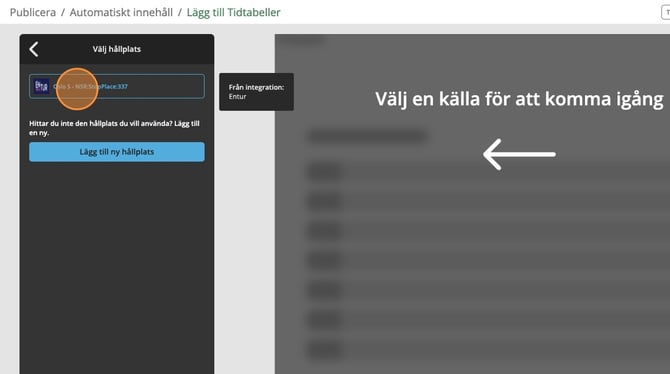
- Klicka på den hållplats du vill visa
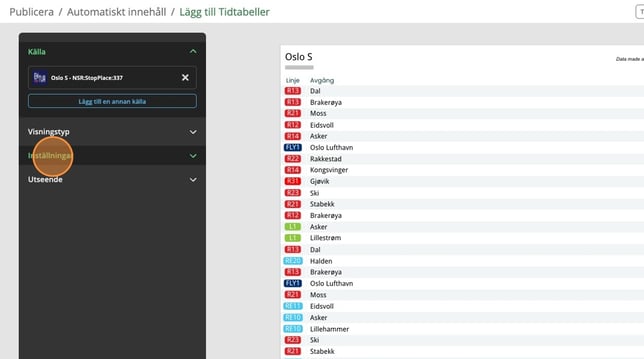
- Klicka på Inställningar
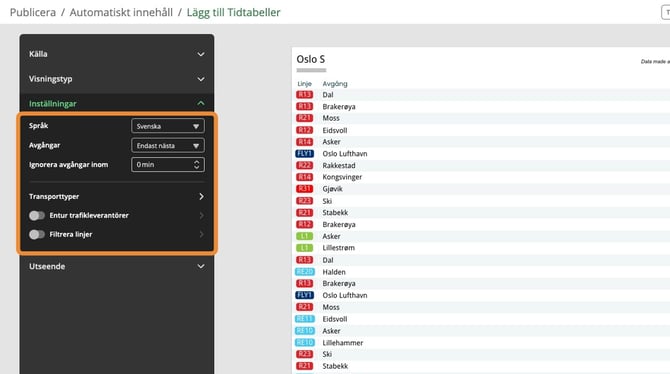
- Här kan du ändra några allmänna inställningar.
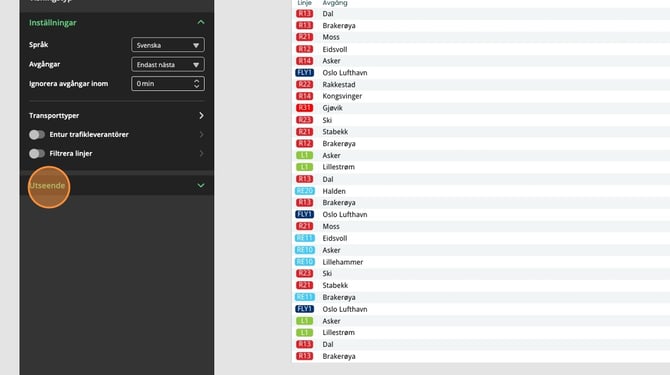
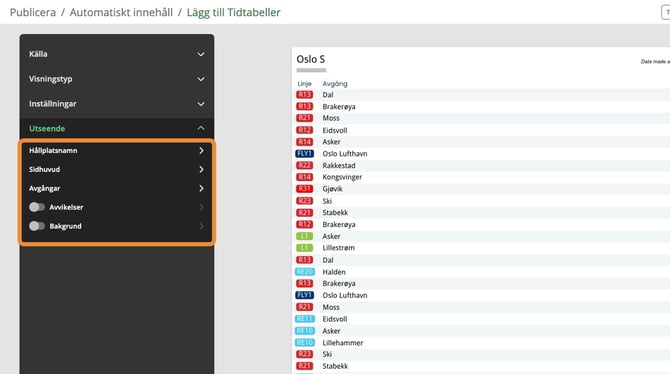
- Klicka på Utseende
- Här kan du ändra några utseendeinställningar.
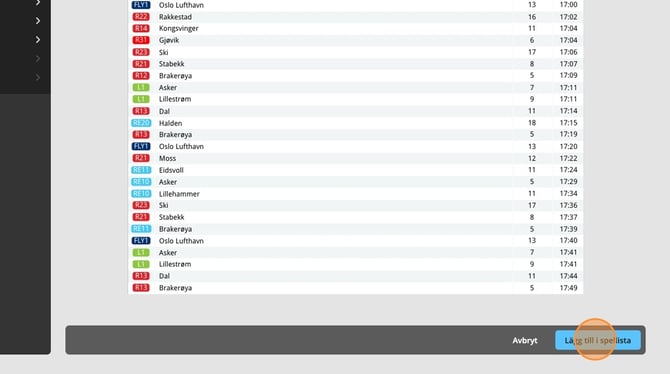
- När du är klar med din widget, klicka på Lägg till i spellista
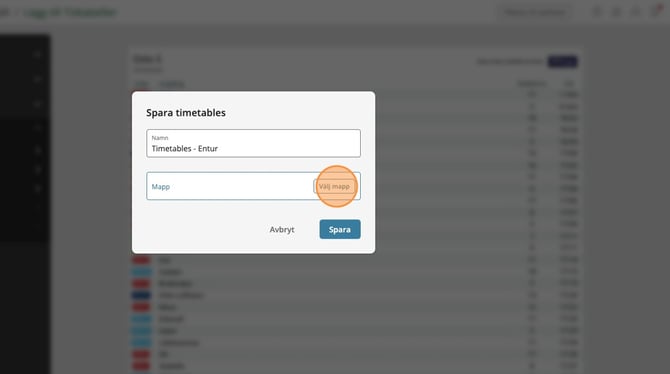
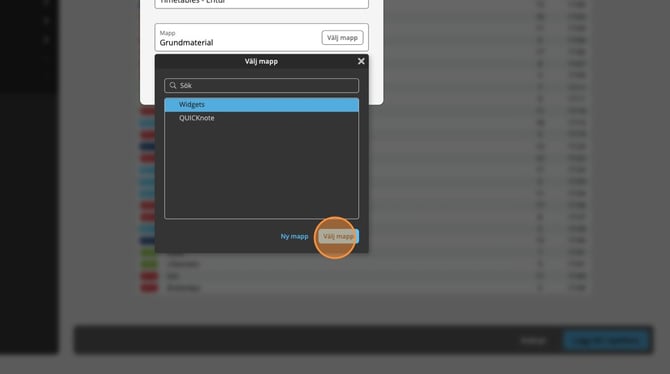
- Klicka på Välj mapp
- Klicka på den mapp du vill spara widgeten i
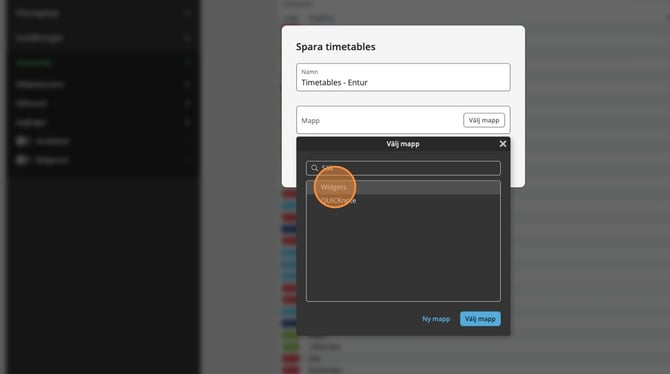
- Klicka på Välj mapp
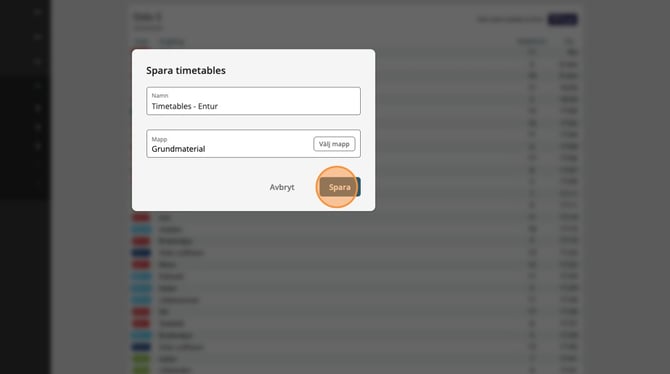
- Klicka på Spara