
Med scheman styr du när något ska gälla i PLAYipp, till exempel när ett objekt i spellistan ska visas på skärmen. Ett schema kan begränsas till vissa datum, veckodagar och tider på dygnet.
Innehåll
- Var används scheman
- Öppna schemat för ett objekt
- Alltid eller schemalagd
- Start och slut
- Veckodagar
- Tider på dygnet
- Flera scheman
- Spara schemat
- Exempel: lunchmeny på vardagar
Var används scheman
Schemat fungerar på samma sätt överallt där det används i PLAYipp:
- Objekt i spellistan: Styr när objektet visas på skärmen. Det beskrivs i den här artikeln.
- Energisparläge: Under Schema för energisparläge styr schemat när skärmen ska vara på. Läs mer här: Energisparläge
Valen och inställningarna är desamma i båda fallen. Det enda som skiljer är att texterna i fönstret är anpassade efter vad schemat styr.
Öppna schemat för ett objekt
- Gå till Skärmar och välj skärmen.
- Öppna ytan där objektet ligger. Klicka på ytan under Översikt, eller välj den i listan Ytor under Spellista.
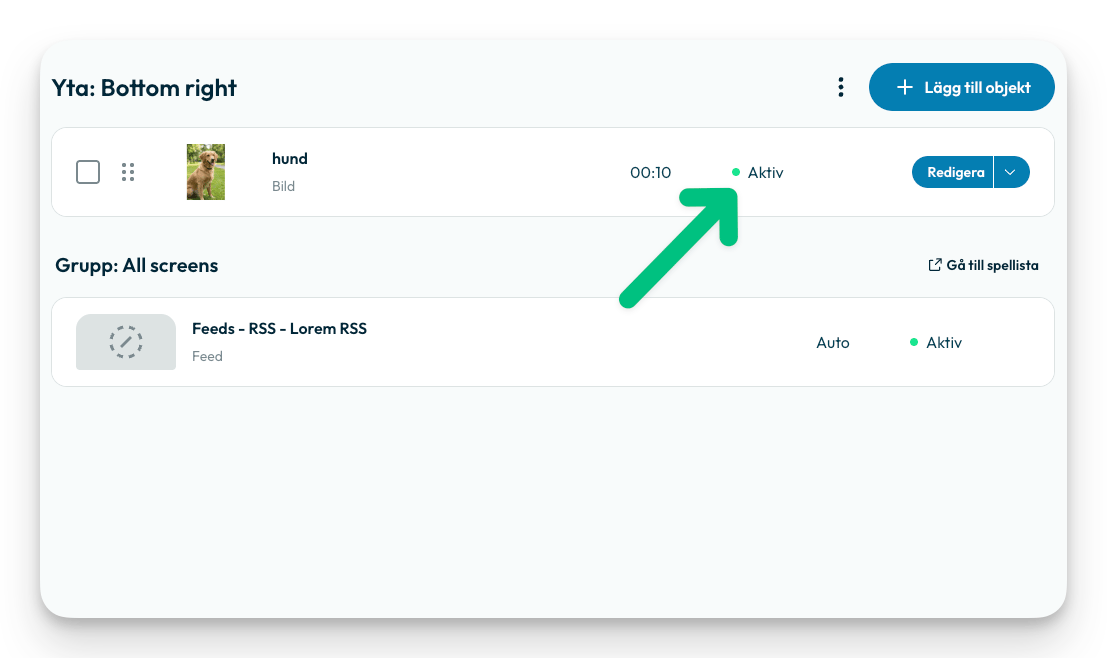
- Klicka på schemastatusen på objektet i spellistan. Fönstret för schemaläggning öppnas, med objektets namn i rubriken.
Du kan också ställa in schemat direkt när du lägger till ett objekt, under Schema i objektets inställningar. Läs mer om spellistan här: Spellistan
Alltid eller schemalagd
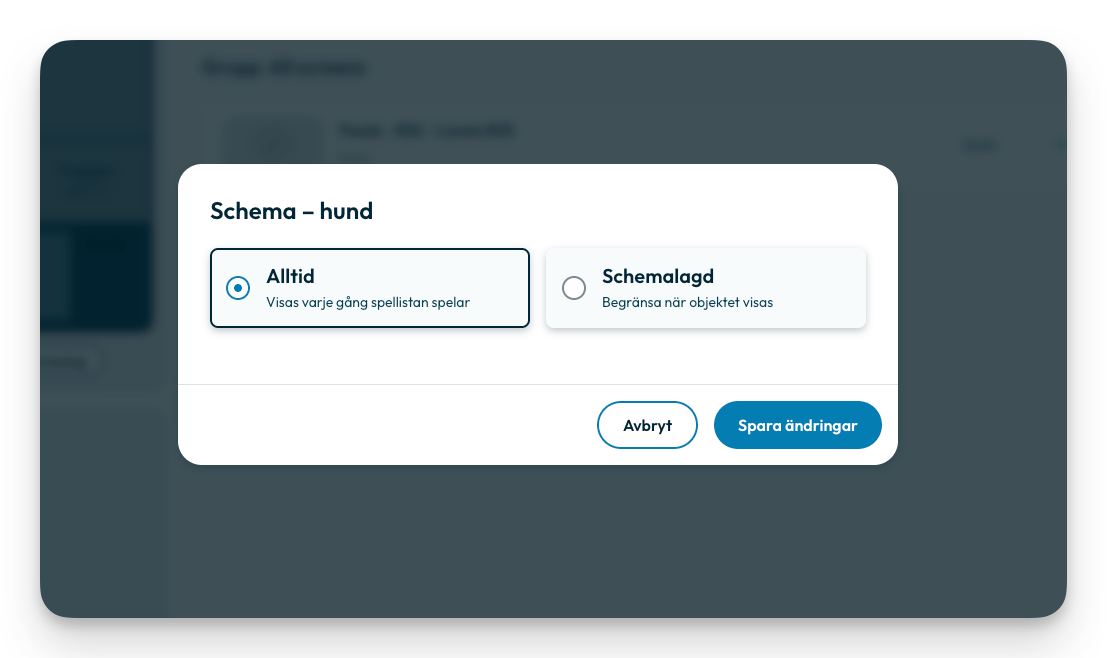
Först väljer du om schemat ska gälla hela tiden eller bara vissa tider:
- Alltid: Ingen begränsning. Ett objekt i spellistan visas varje gång spellistan spelas, och i energisparläget är skärmen alltid på.
- Schemalagd: Du begränsar när schemat gäller, till exempel när ett objekt visas eller när skärmen är på.
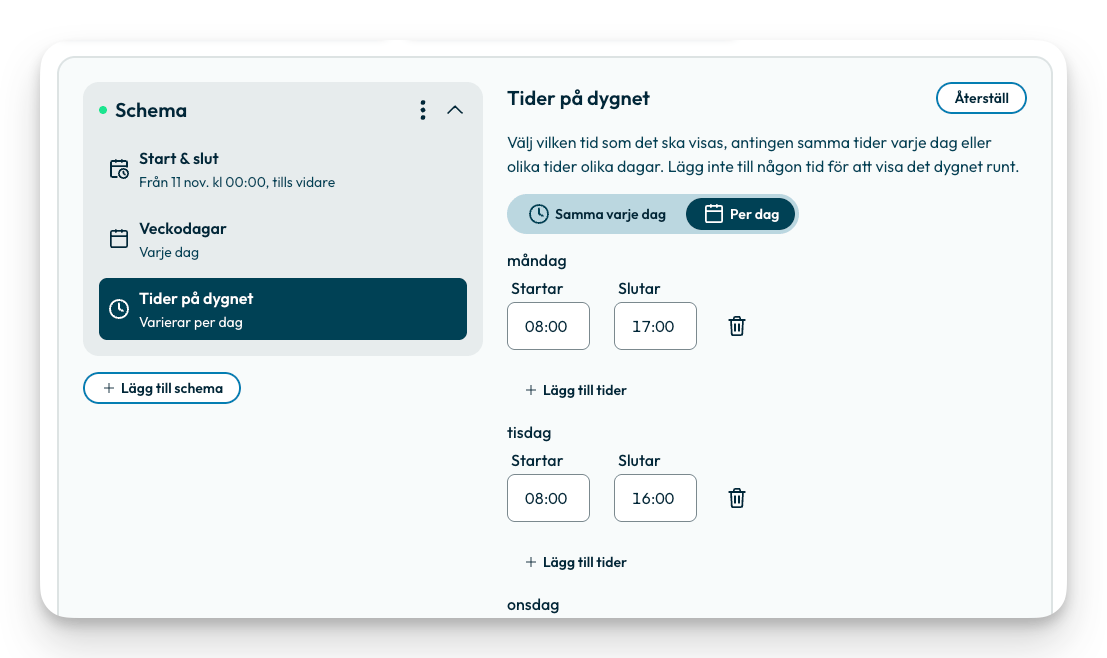
När du väljer Schemalagd visas ett schema med tre delar: Start och slut, Veckodagar och Tider på dygnet. Klicka på en del för att ändra den. Under varje del ser du en sammanfattning av vad som är inställt, till exempel att schemat gäller varje dag eller dygnet runt.
Start och slut
Här ställer du in när schemat börjar och slutar gälla.
- Under Från, välj datum och klockslag då schemat ska börja gälla. Fälten är förifyllda med aktuell tidpunkt.
- Under Till, välj datum och klockslag då schemat ska sluta gälla. Lämna fälten tomma om schemat ska gälla tills vidare.
Klicka på papperskorgen bredvid ett ifyllt datum för att rensa det.
Veckodagar
- Klicka på de dagar schemat ska gälla. Valda dagar är markerade i grönt.
- Låt alla dagar vara valda om schemat ska gälla hela veckan.
Tider på dygnet
Här väljer du vilka tider på dygnet schemat ska gälla. Om du inte lägger till några tider gäller schemat dygnet runt.
Välj ett av två lägen:
Samma varje dag
- Välj Samma varje dag.
- Klicka på Lägg till tider och ange mellan vilka klockslag schemat ska gälla.
Samma tider gäller varje dag.
Per dag
- Välj Per dag om tiderna ska skilja sig mellan dagarna. Varje veckodag visas med en egen rad.
- Klicka på Lägg till tider under den dag du vill ställa in och ange mellan vilka klockslag schemat ska gälla.
- Upprepa för övriga dagar.
Flera scheman
Du kan lägga till flera scheman, till exempel om olika tider ska gälla under olika perioder. Det räcker att ett av schemana är aktivt, till exempel för att objektet ska visas.
- Klicka på Lägg till schema under det befintliga schemat.
- Ställ in Start och slut, Veckodagar och Tider på dygnet för det nya schemat.
Klicka på pilen i schemats rubrik för att fälla ihop eller fälla ut schemat.
Spara schemat
Klicka på Klar för att spara. Klicka på Avbryt för att stänga utan att spara.
För objekt i spellistan kan du också kryssa i Ta bort objekt från spellistan när det är klart innan du sparar. Då tas objektet bort från spellistan när schemat har passerat.
Exempel: lunchmeny på vardagar
Så här visar du ett objekt i spellistan mellan 11:00 och 14:00 måndag till fredag:
- Välj Schemalagd.
- Under Veckodagar, klicka på lördag och söndag så att de inte längre är valda.
- Under Tider på dygnet, välj Samma varje dag och lägg till tiden 11:00 till 14:00.
- Under Start och slut, lämna Till tomt så att schemat gäller tills vidare.
- Klicka på Klar.