
Tableau är ett verktyg för datavisualisering där du analyserar, förstår och delar data med interaktiva diagram och dashboards. Med integrationen visar du dina Tableau-dashboards direkt på skärmarna i PLAYipp.

Innehåll
- Vad är Tableau?
- Innan du börjar
- Lägg till integrationen
- Hantera integrationen
- Visa en dashboard på en skärm
Vad är Tableau?
Tableau är ett kraftfullt verktyg för att visualisera och analysera data. Du kan skapa interaktiva dashboards och rapporter med data från många olika källor. Tableau används ofta för att få insikter, följa nyckeltal (KPI:er) och fatta datadrivna beslut.
När du kopplar Tableau till PLAYipp kan du visa dina Tableau-rapporter direkt på skärmar, till exempel på kontoret, i produktionen eller i butiken. Viktig information blir då tillgänglig för fler medarbetare i realtid, utan att de behöver logga in i Tableau.
Med integrationen kan du:
- Visa utvalda dashboards eller vyer från Tableau på dina skärmar
- Styra innehållet med schemaläggning, precis som annat innehåll i PLAYipp
- Hålla medarbetarna uppdaterade med den senaste informationen, automatiskt
Innan du börjar
Du behöver ett aktivt konto i både Tableau och PLAYipp. Ha också följande uppgifter redo:
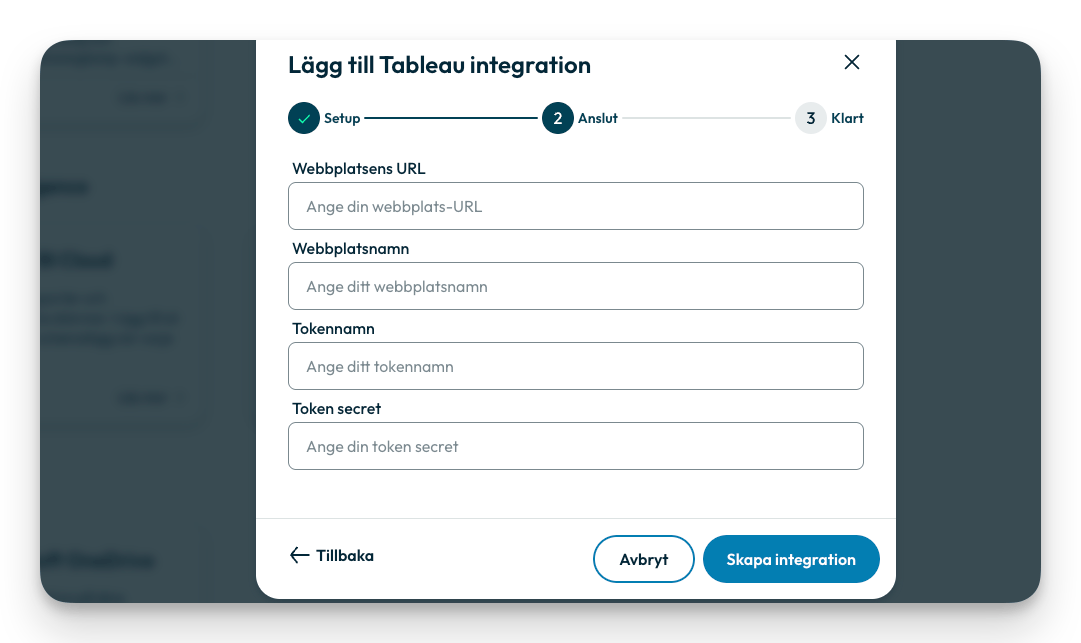
- Site URL och Site name: du hittar båda i adressen till din Tableau-portal.
- Token name och Token secret: en personlig åtkomsttoken som du skapar under dina kontoinställningar i Tableau. Läs hur du skapar en i Tableaus hjälp.
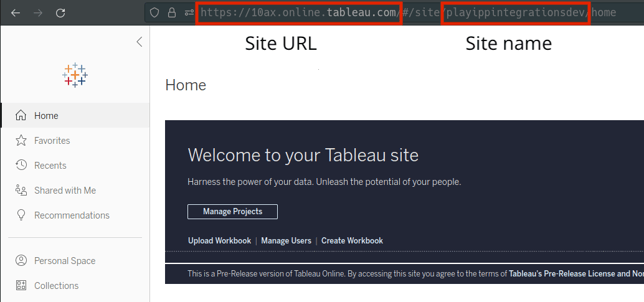
Obs! Bilden är bara ett exempel. Du behöver ta fram din egen Site URL och ditt eget Site name.
Lägg till integrationen
- Klicka på Integrationer i huvudmenyn och välj Appar.
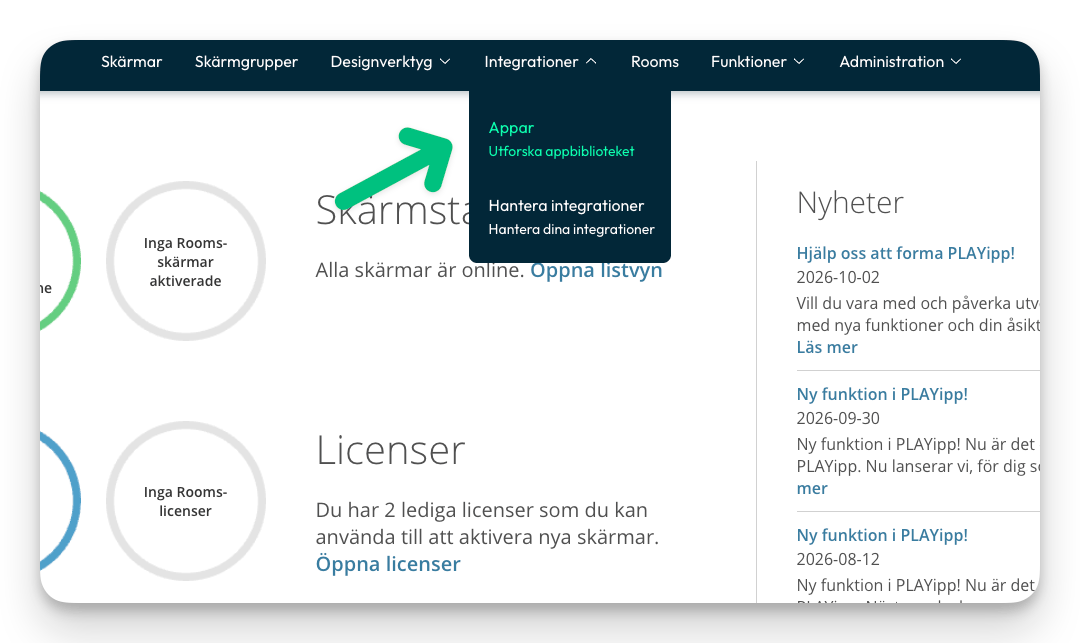
- Under Utforska appar söker du efter Tableau. Du kan också filtrera på Kategori, Tableau finns under Business intelligence.
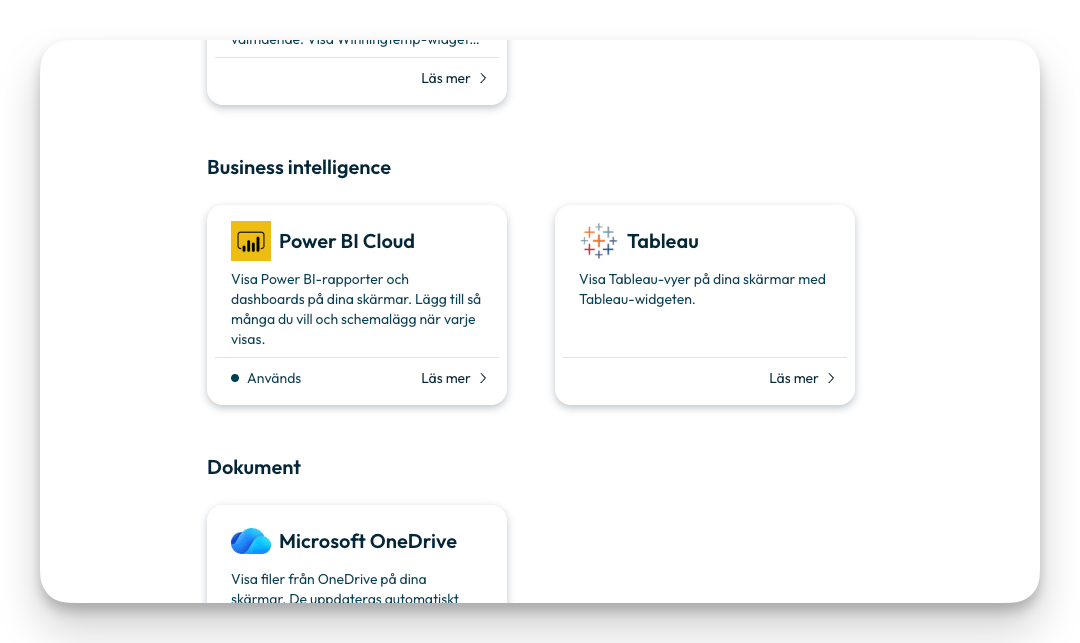
- Klicka på Läs mer på kortet Tableau. Här ser du hur integrationen fungerar och vilka krav som gäller.
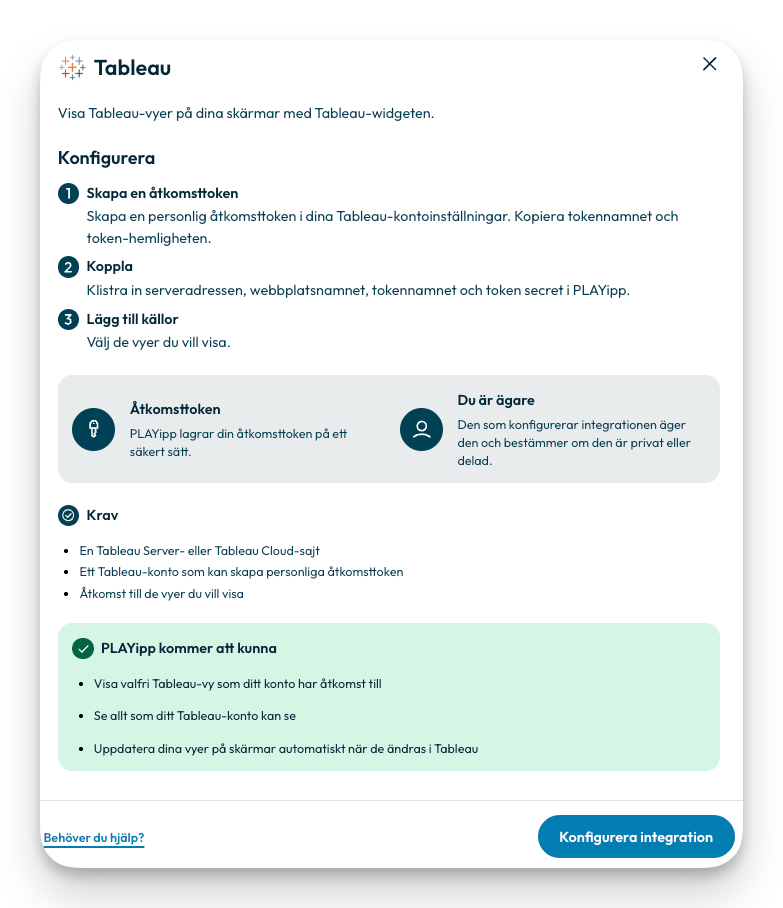
- Klicka på Konfigurera integration.
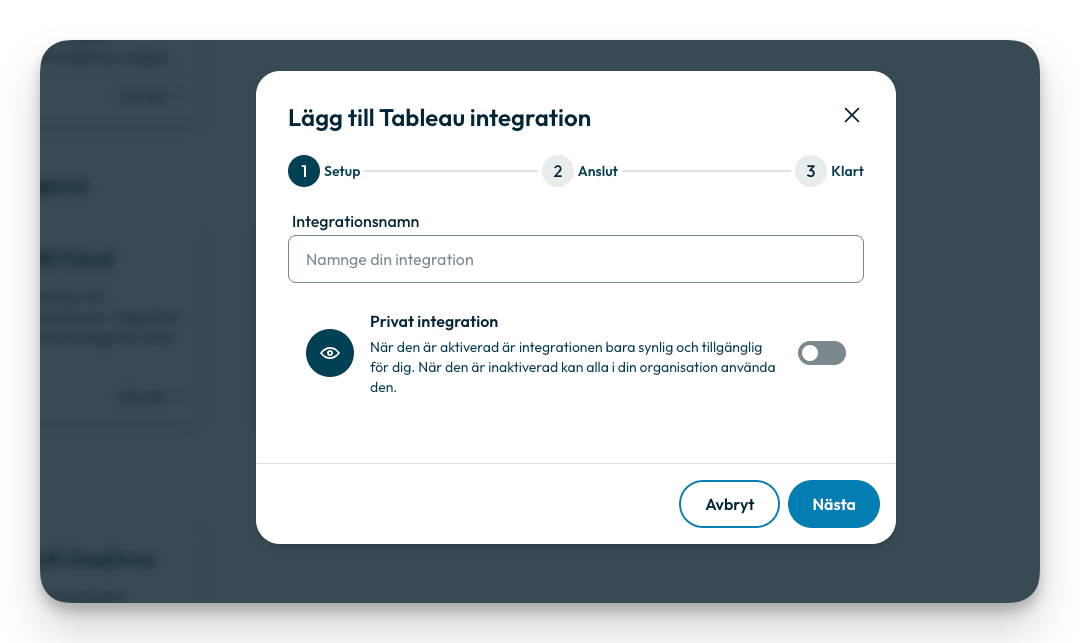
- Ange ett namn under Integrationsnamn. Slå på Privat integration om bara du ska kunna se och använda integrationen. Klicka på Nästa.
- Fyll i Site URL, Site name, Token name och Token secret och klicka på Autentisera.
- När integrationen har skapats klickar du på Kom igång. Du kommer då till integrationens översikt.
Lägg till dashboards och vyer
Varje dashboard eller vy du vill visa läggs till som en källa i integrationen.
- Klicka på Lägg till källa uppe till höger. Du kan också klicka på + vid Tillagda källor.
- Klicka på Lägg till vid den dashboard eller vy du vill visa. Lägg till fler på samma sätt och klicka på Stäng när du är klar.
Källorna visas nu under Tillagda källor. För att visa en dashboard på en skärm, se Visa en dashboard på en skärm.
Hantera integrationen
Du hittar dina integrationer under Integrationer > Hantera integrationer. Klicka på Tableau-integrationen för att öppna Översikt. Här kan du:
- Se vilket konto som är kopplat under Anslutet konto, och klicka på Återanslut om kopplingen behöver förnyas.
- Ändra Namn och Synlighet med Redigera.
- Ta bort integrationen med Ta bort integration.
- Se eventuella Fel och varningar under Felsökning.
Visa en dashboard på en skärm
Du visar dashboards och vyer från Tableau med Business intelligence-widgeten, som du lägger till i spellistan på skärmen: Skärmar > välj skärm > välj yta > Lägg till objekt > Automatiskt innehåll > Business intelligence > välj källa.
Läs hela guiden steg för steg i Lägg till en Business intelligence-widget.
Tips: För bästa resultat, anpassa storleken på dashboarden i Tableau efter ytans upplösning.