
Längtar du efter nästa företagsfest eller vill du veta hur länge det har gått sedan den senaste festen? Oavsett om det handlar om att bygga upp förväntan inför en försäljning, fira säkerhetsmilstenar eller visa framsteg mot ett mål, skapar en live-timer en känsla av brådska, motivation och gemensamt syfte. Den destillerar ett centralt budskap till ett enda, kraftfullt nummer, vilket gör att informationen inte bara ses, utan också känns av publiken.
I den här guiden visar vi dig hur du lägger till en upp- eller nedräknare-widget på din skärm.
Innehållsförteckning
Instruktioner:
Följ dessa steg för att se hur du lägger till en räknare på din skärm.
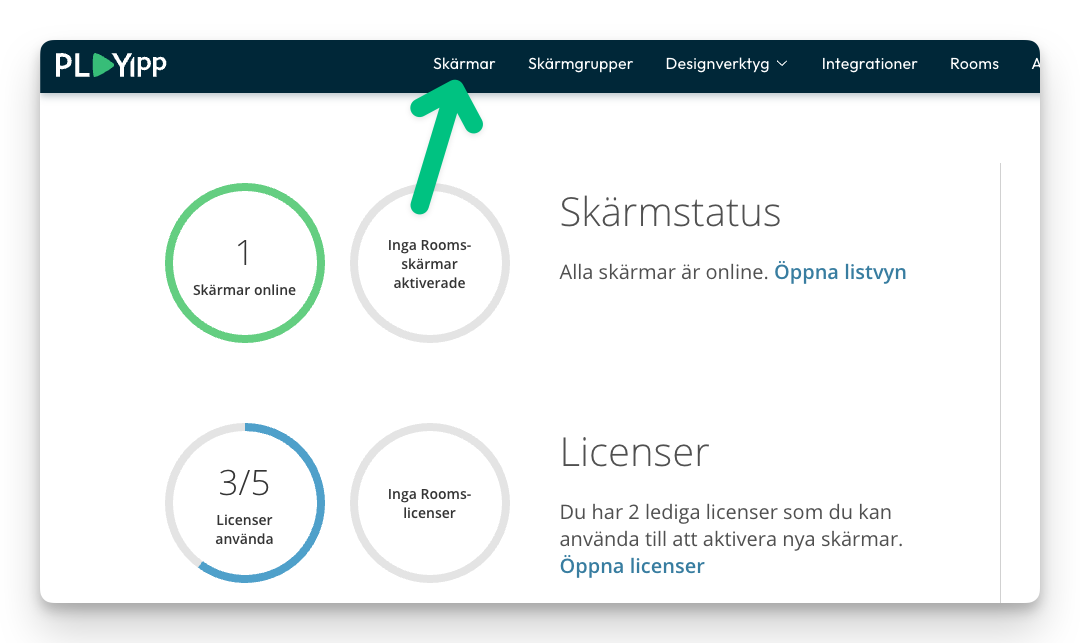
- Klicka på Skärmar i huvudmenyn
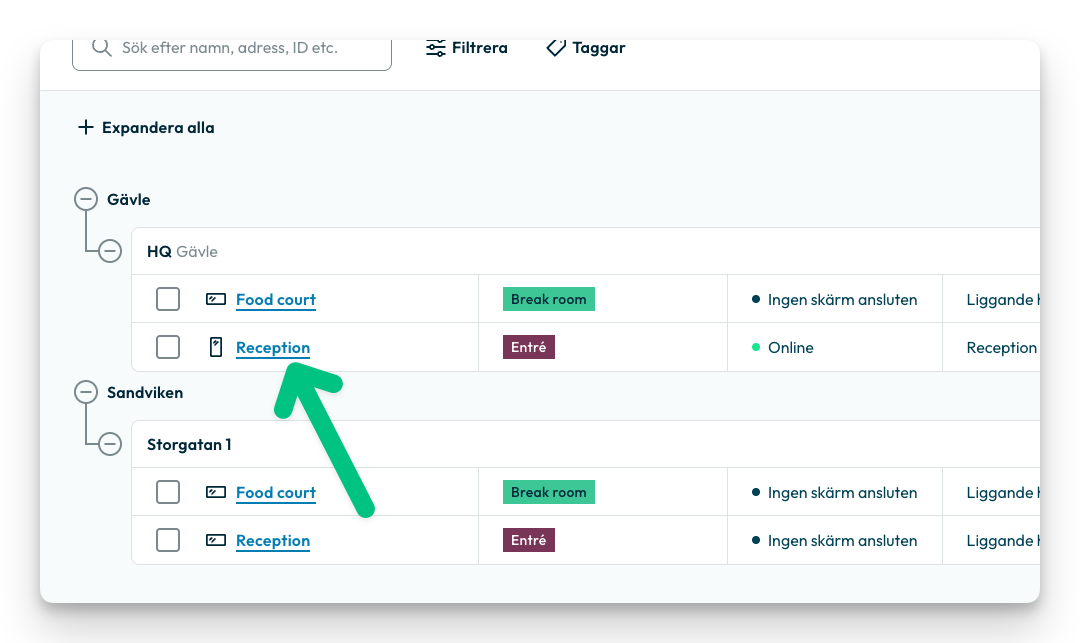
- Klicka på den skärm eller grupp som du vill publicera till
I detta exempel väljer vi skärmen som heter Reception. Om du vill publicera till en grupp väljer du istället Skärmgrupper i huvudmenyn.
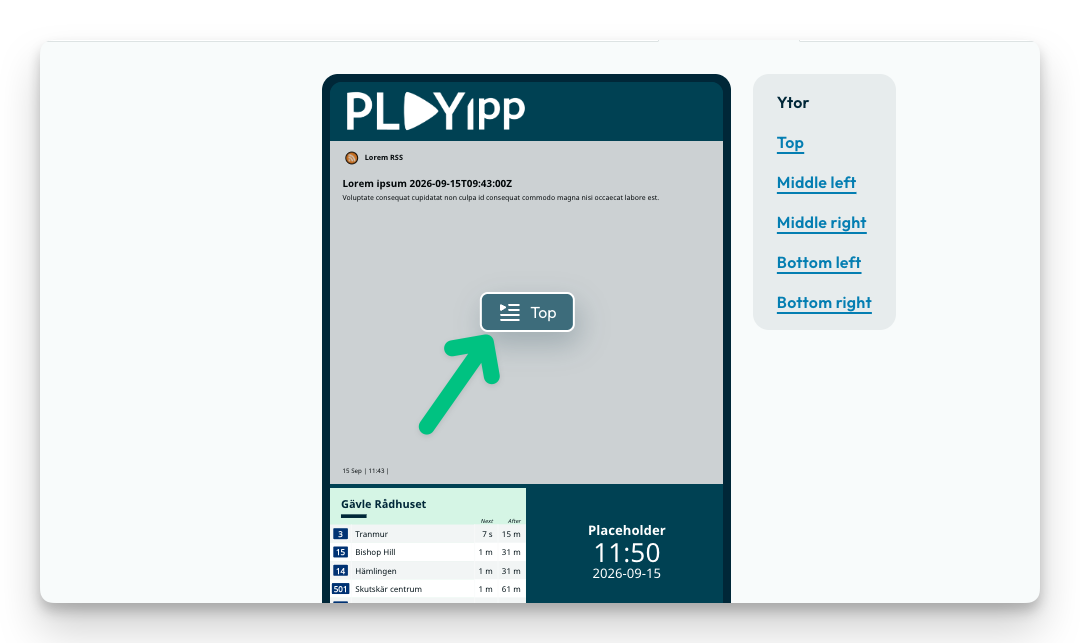
- Klicka på spellisteknappen i det ytan du vill publicera till
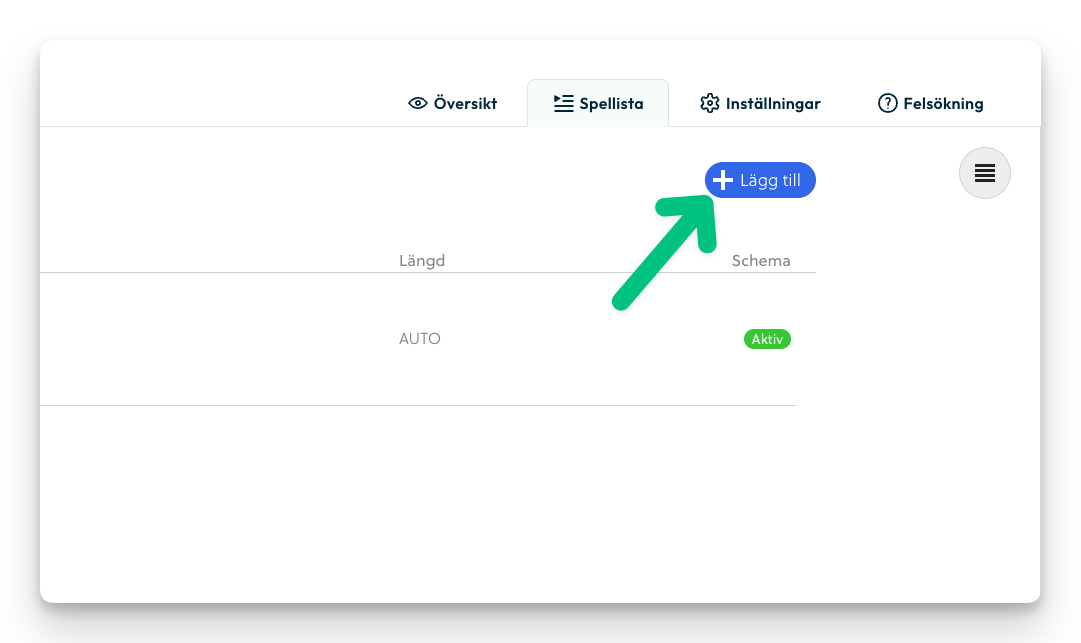
- Klicka på lägg till
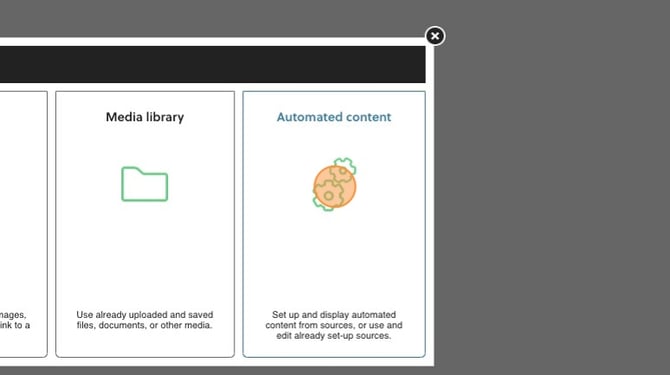
- Klicka på “Automatiserat innehåll”
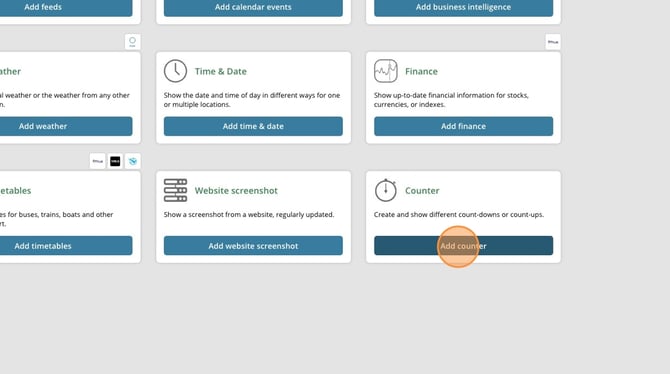
- Klicka på "Lägg till räknare"*
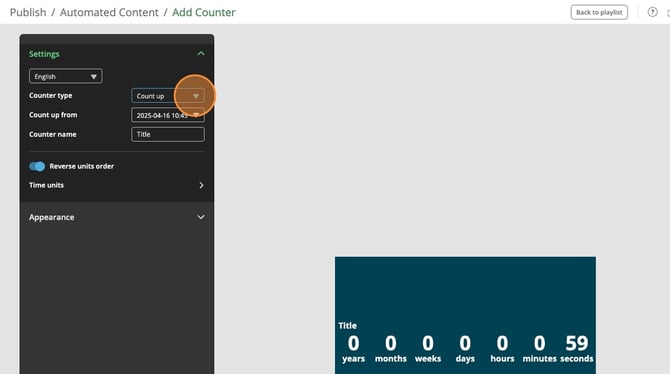
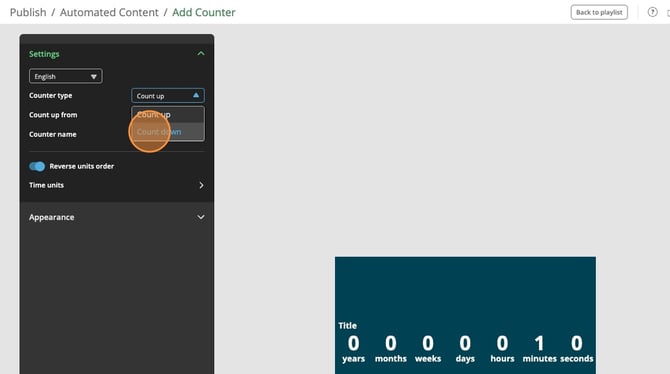
- Klicka här för att växla mellan upp- och nedräknare
- Klicka här och ställ in tid och datum för upp- eller nedräknaren
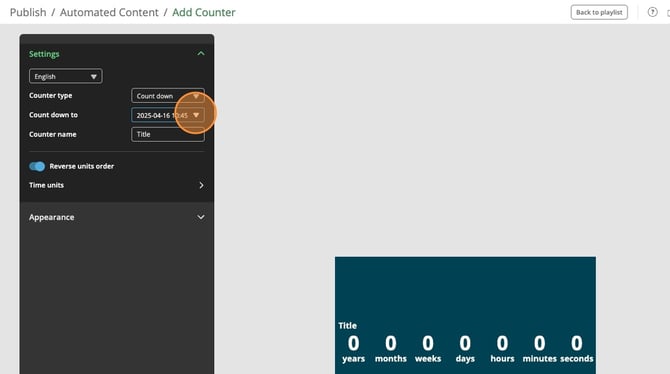
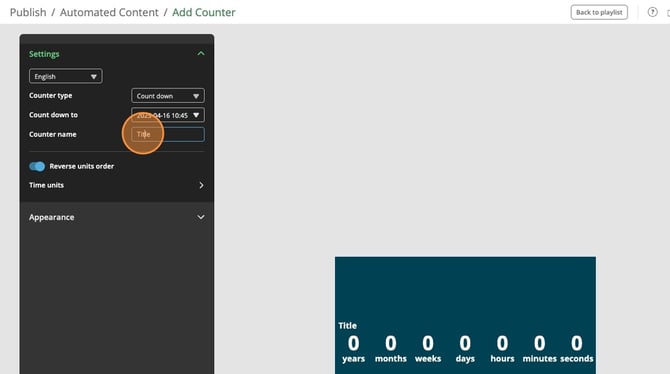
- Här kan du redigera namnet ovanför räknaren
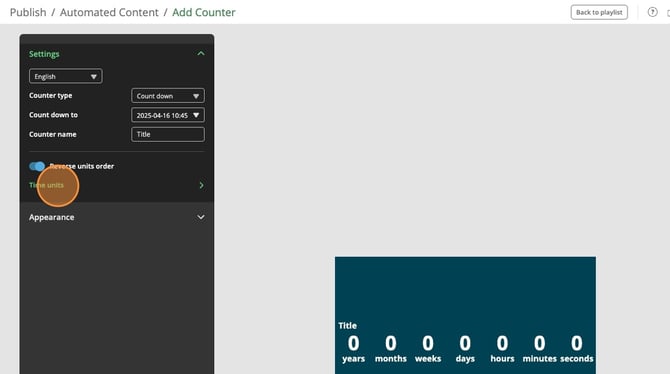
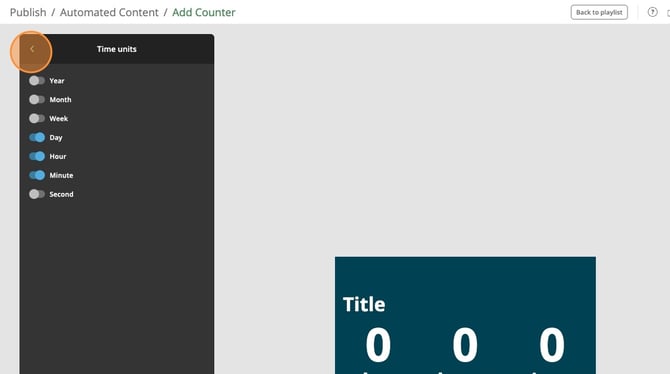
- Klicka på "Tidsenheter"
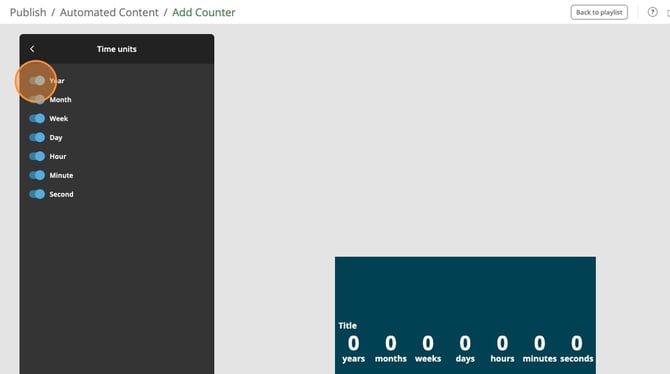
- Här kan du stänga av de tidsenheter du inte vill visa
- Klicka här för att gå tillbaka
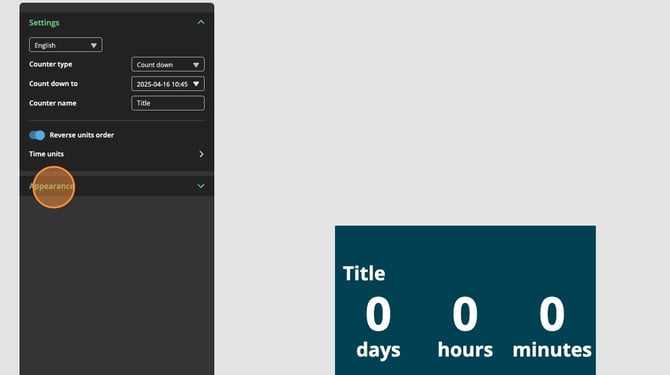
- Klicka här för att ändra utseendet för räknaren
- Klicka här för att komma åt inställningarna för titelrutan
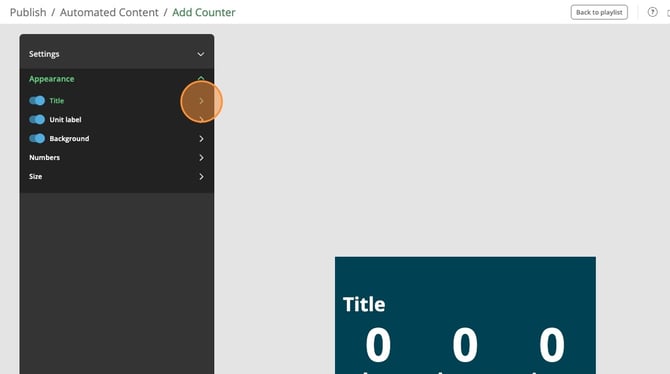
-
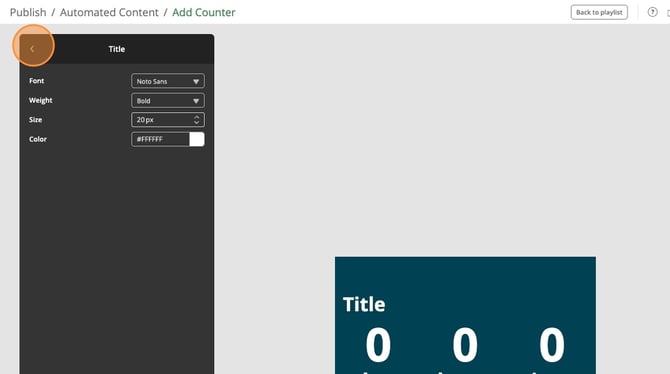
Här har du alternativ för typsnitt, typsnittsvikt, typsnittsstorlek och typsnittsfärg
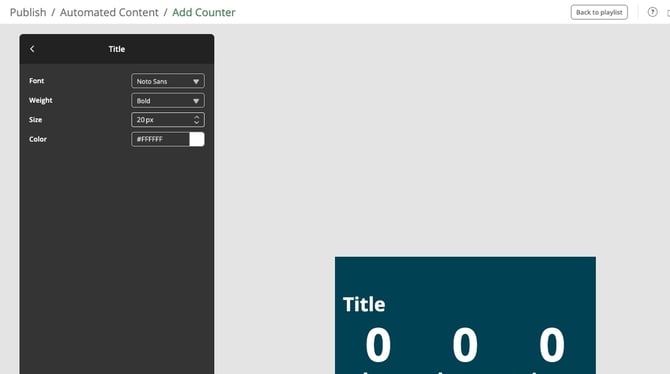
- Klicka här för att gå tillbaka
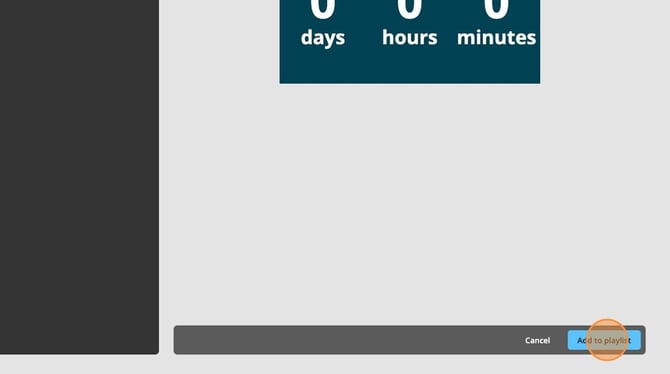
- När du är nöjd med din räknare, klicka på Lägg till i spellista.
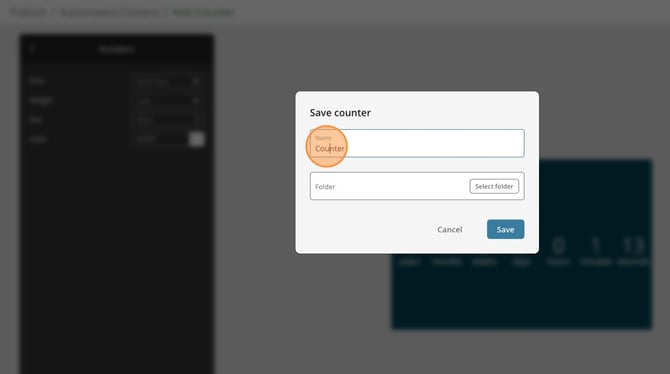
- Klicka här om du vill ändra namnet på räknaren
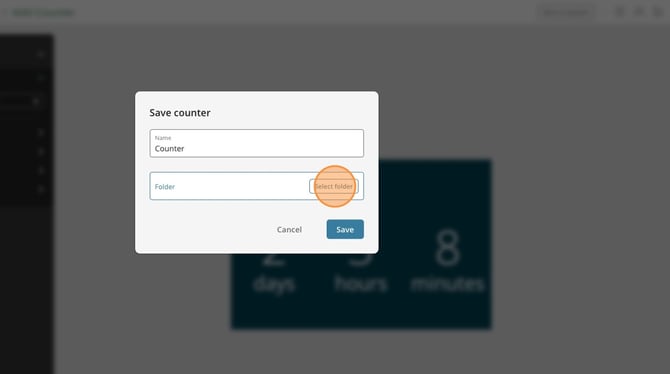
- Klicka på "Välj mapp"
- Klicka på mappen där du vill spara räknaren
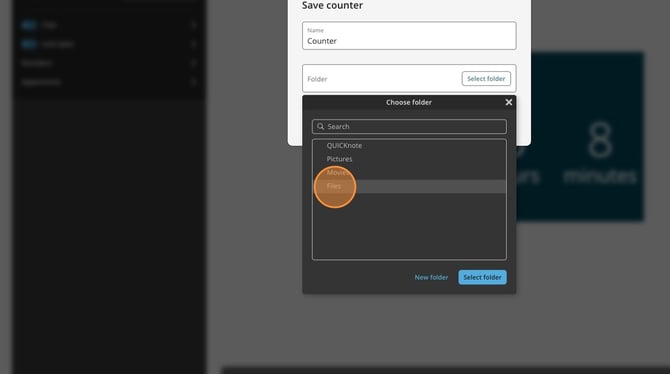
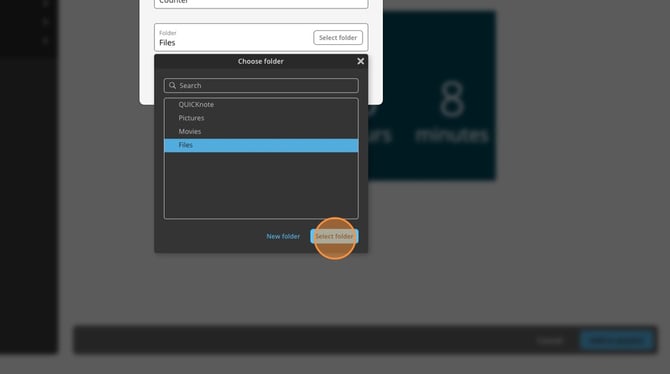
- Klicka på "Välj mapp"
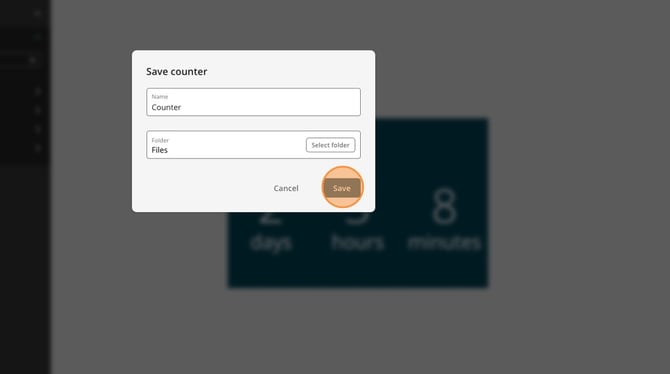
- Klicka på "Spara"
FAQ
- Fungerar upp- och nedräknar-widgeten utan nätverk?
- Ja, om skärmen har cachat widgeten kommer den att fungera utan nätverk.
- Får upp- och nedräknar-widgeten sina tidsinställningar från en server eller från skärmens interna klocka?
- Widgeten får sina tidsinställningar från skärmens interna klocka.