
Før du begynner
Når du legger til en skjerm, kan du valgfritt organisere den med:
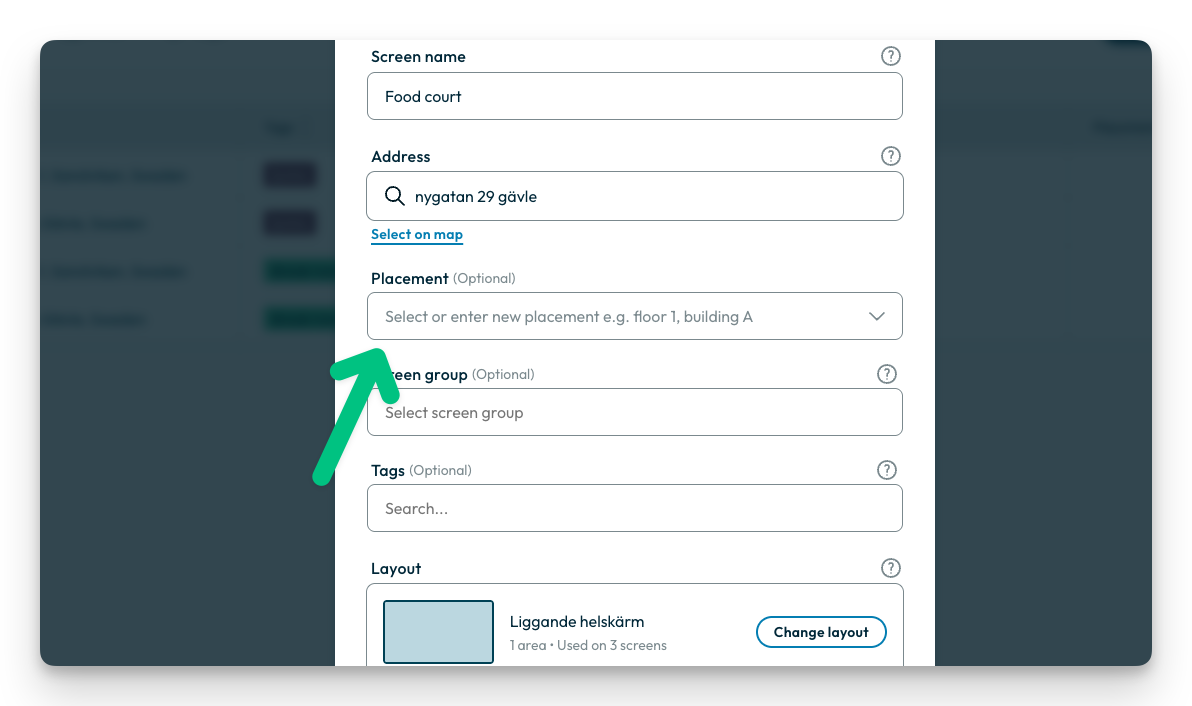
- Placement, et fritekstfelt for en mer spesifikk plassering, for eksempel etasje eller bygning (f.eks. "floor 1, building A")
- Screen group, brukes hvis du vil publisere innhold til flere skjermer samtidig
- Tags, brukes for å beskrive egenskaper som avdeling, målgruppe eller type rom
Alle tre er valgfrie, men kan gjøre det enklere å administrere skjermene dine senere. Hvis du vil legge til flere skjermer samtidig i stedet for én om gangen, bruk lenken "Add multiple screens" øverst til høyre i dialogboksen.
Kom i gang
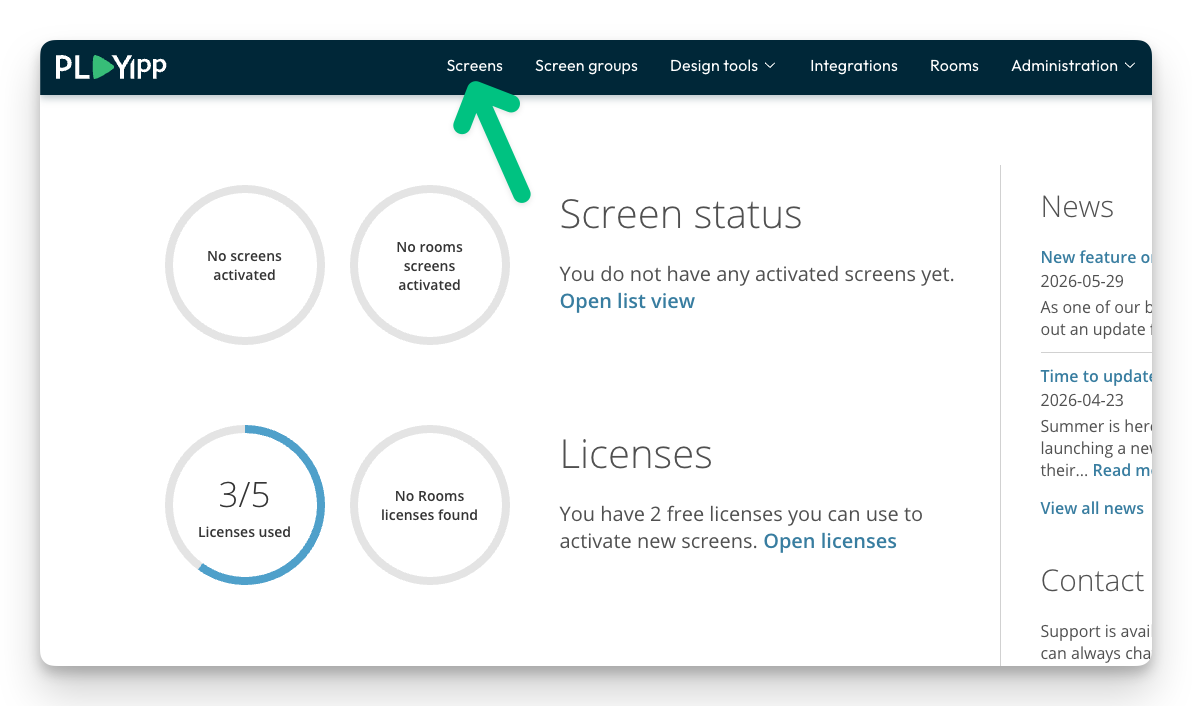
- Naviger til Skjermer
Gå til "Skjermer" i hovedmenyen hvor du vil se dine eksisterende skjermer listet.
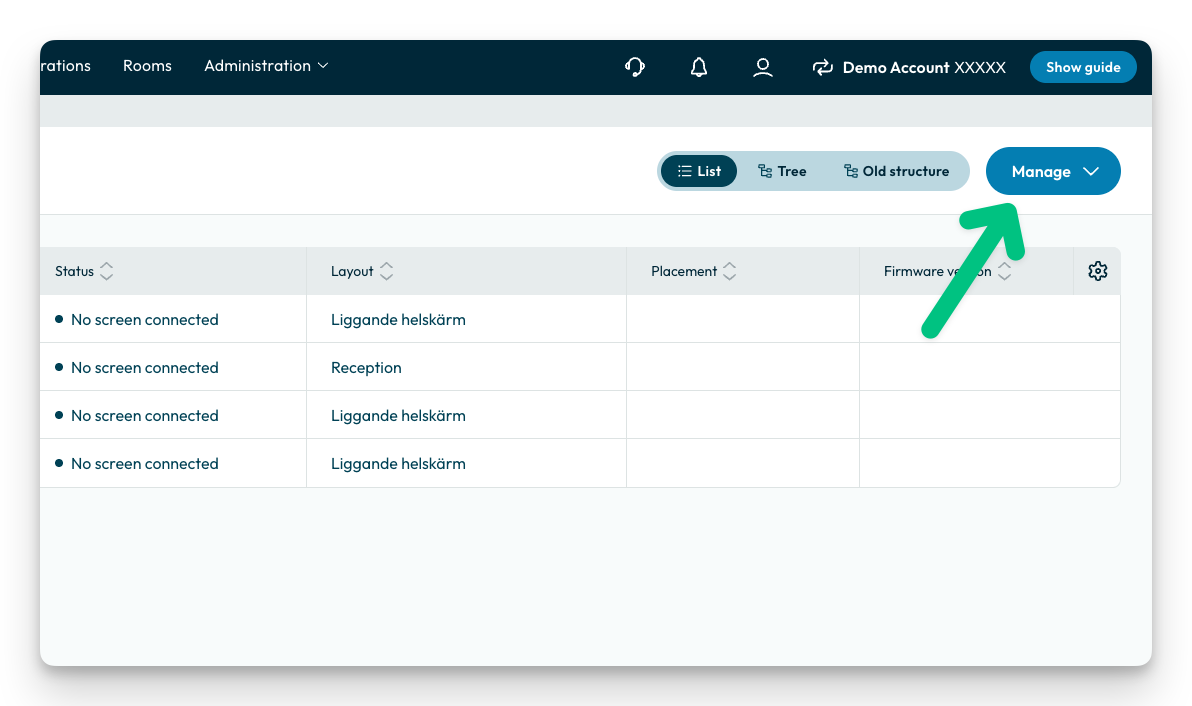
- Klipp på Manage
Klikk på "manage"-knappen i øverste høyre hjørne.
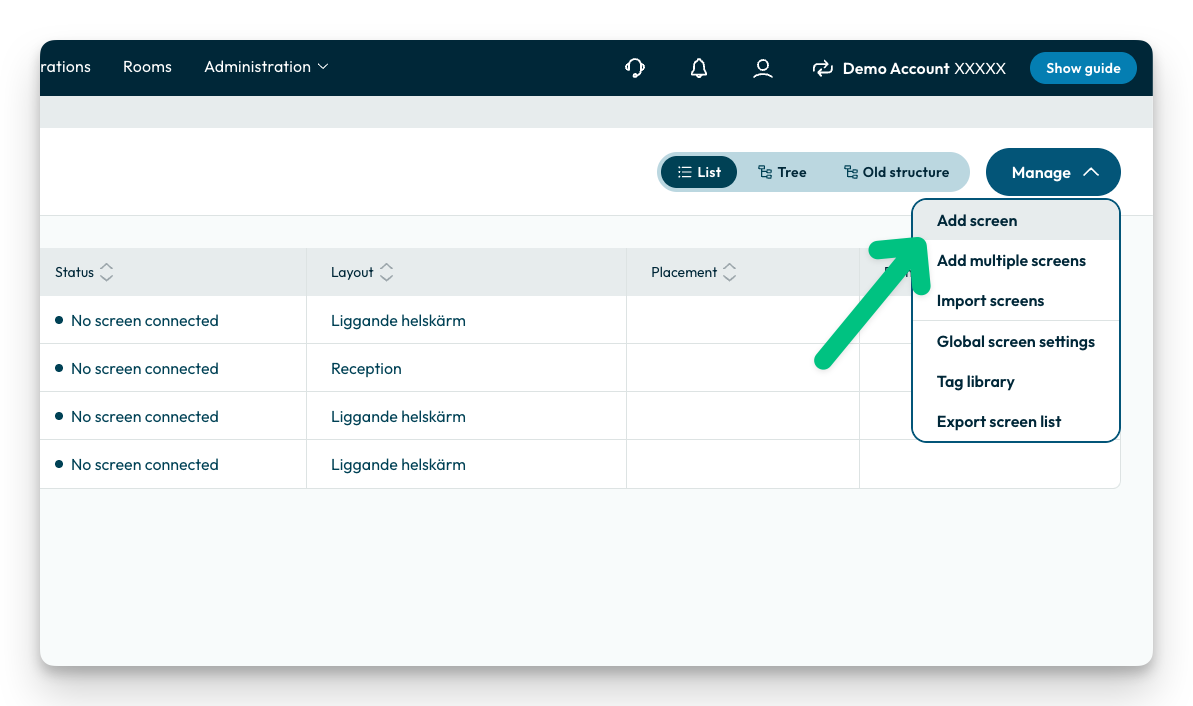
- Trinn 3: Velg "Legg til skjerm"
I nedtrekksmenyen som åpnes, velg alternativet "Legg til skjerm" (det første alternativet i listen).
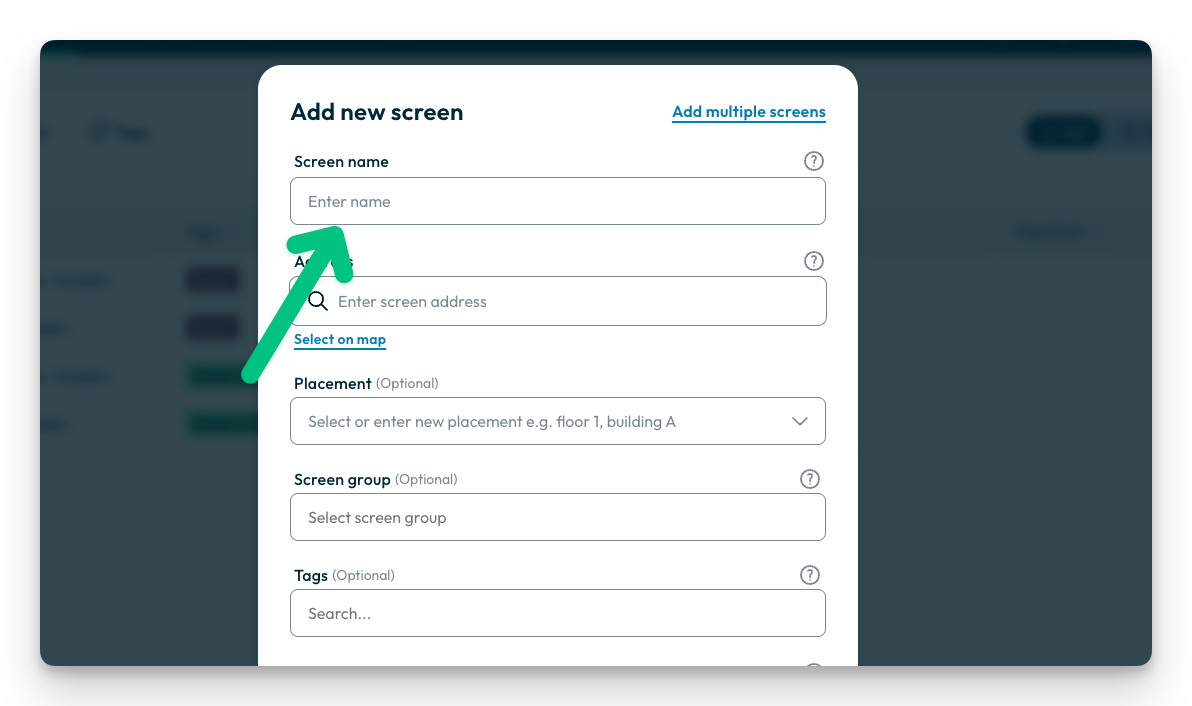
Fyll ut skjerminformasjon
- Angi skjermnavn
I dialogboksen "Legg til ny skjerm," fyll inn navnet på skjermen din i feltet "Skjermnavn" (f.eks. "Kantine").
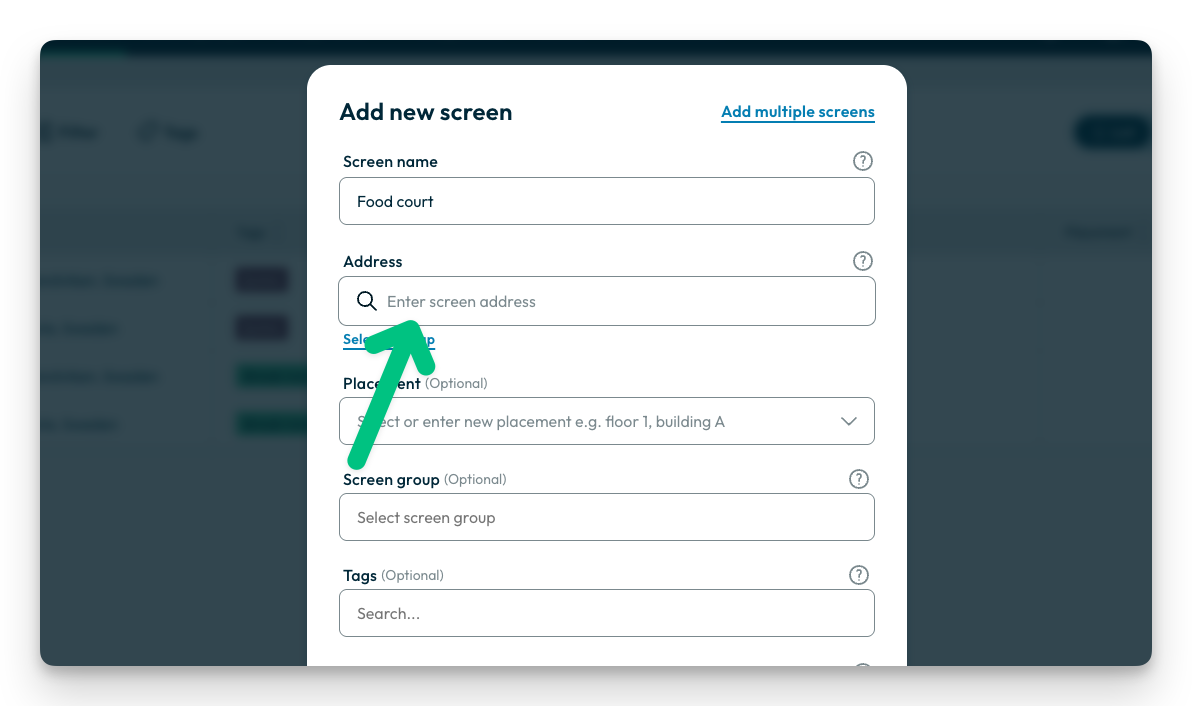
- Angi adresse - Søk
Klikk i feltet "Adresse" og begynn å skrive en adresse for å søke.
- Velg adresse fra listen
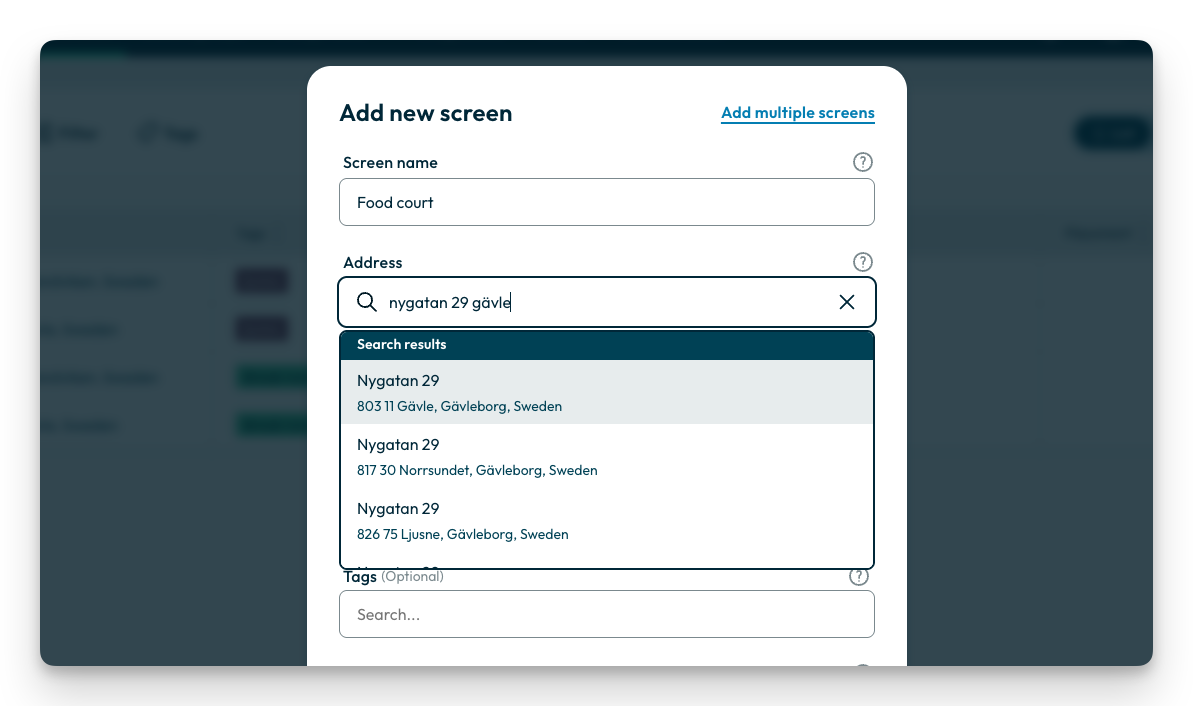
Systemet vil vise en liste med forslag basert på det du skriver. Begynn å skrive (f.eks. "ny") og matchende adresser vil vises.
- Bekreft adresse
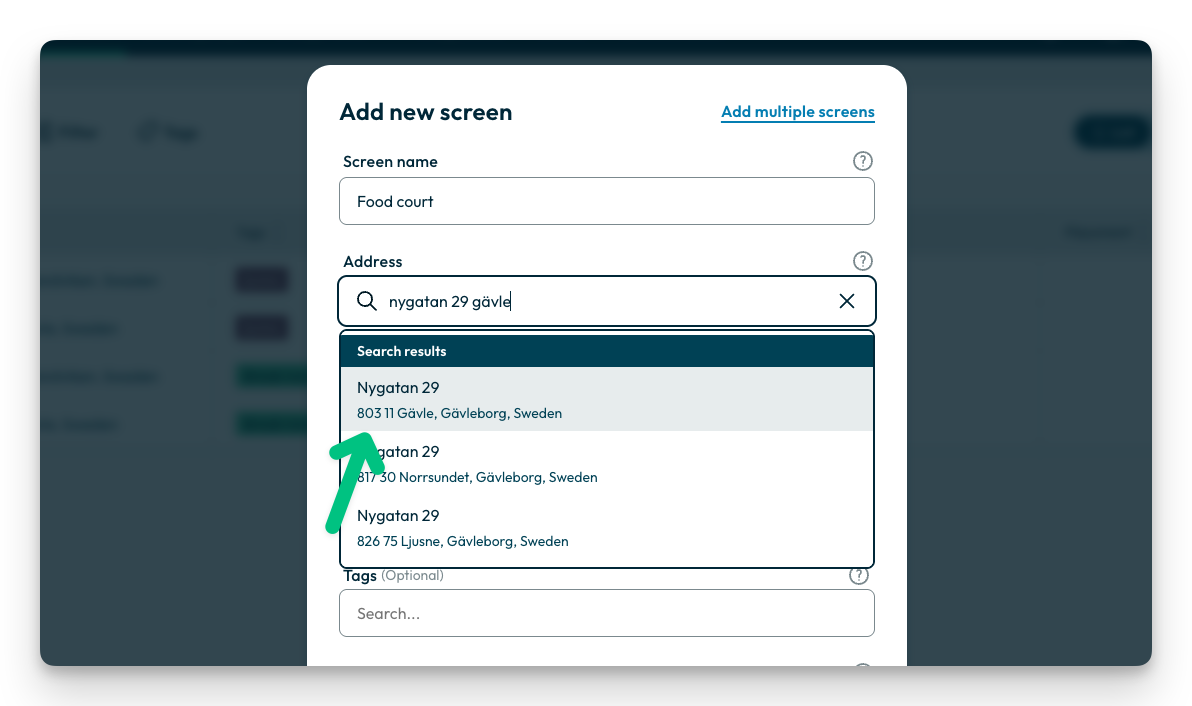
Velg den riktige adressen fra listen (f.eks. "Nygatan 29, Gävle, Gävleborgs län, Sverige"). Adressen vil nå bli automatisk fylt ut i adressefeltet.
- Angi Placement (valgfritt) Hvis du vil angi en mer nøyaktig plassering, for eksempel etasje eller bygning, velg eller skriv inn en ny placement i feltet "Placement."
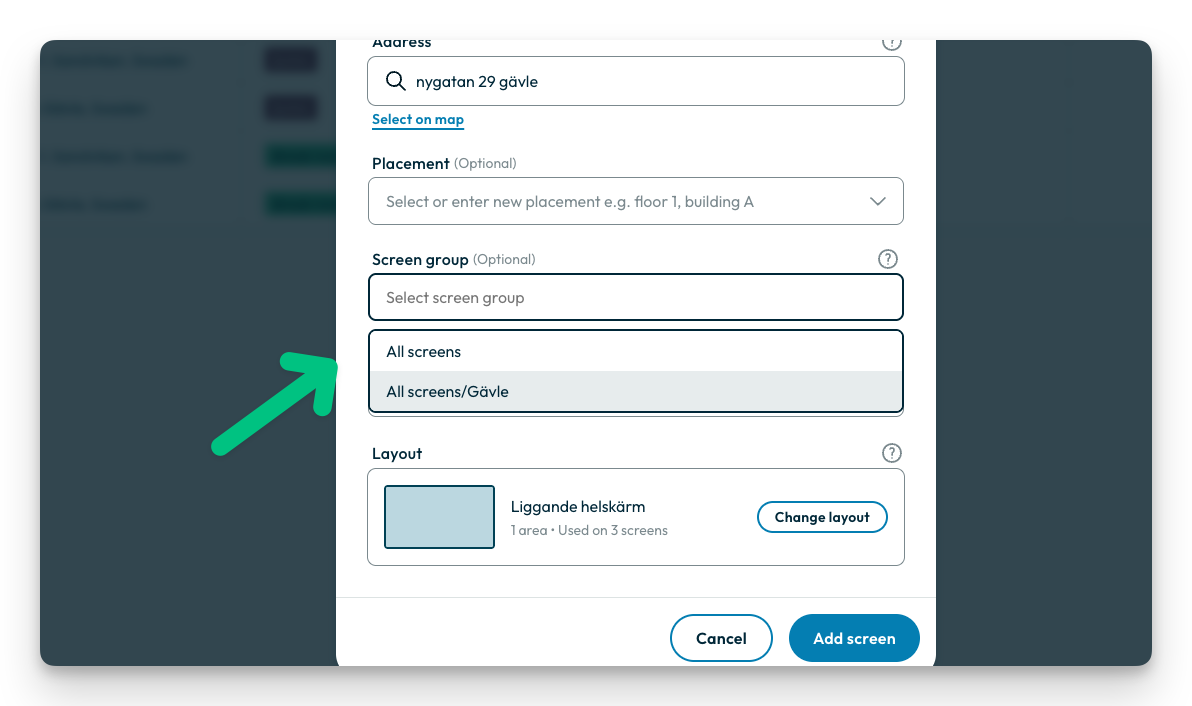
- Velg gruppe (Valgfritt)
Klikk på nedtrekksmenyen "Gruppe" og velg gruppen hvor skjermen skal plasseres (f.eks. "Gävle").
Merk: Du kan bare velge en gruppe hvis du allerede har opprettet en gruppe. Du kan lese mer om gruppen her: Gruppe
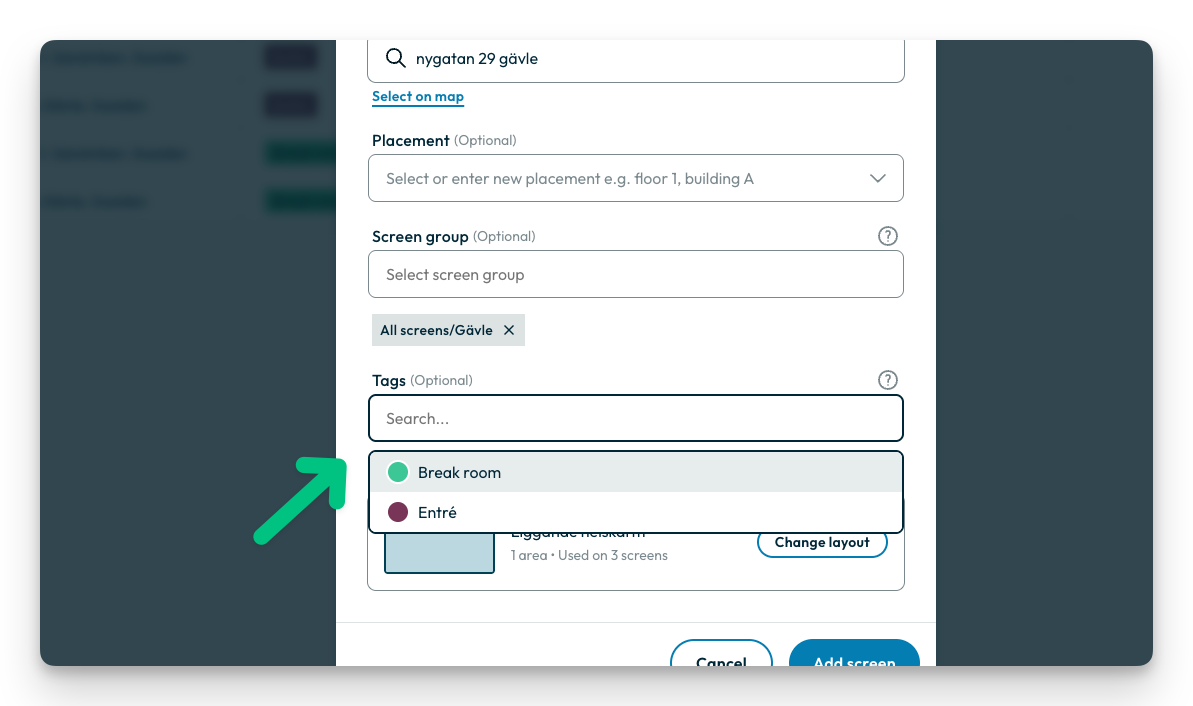
- Legg til tags (valgfritt) Bruk feltet "Tags" til å søke opp og legge til tags som beskriver skjermen, for eksempel avdeling, målgruppe eller type rom.
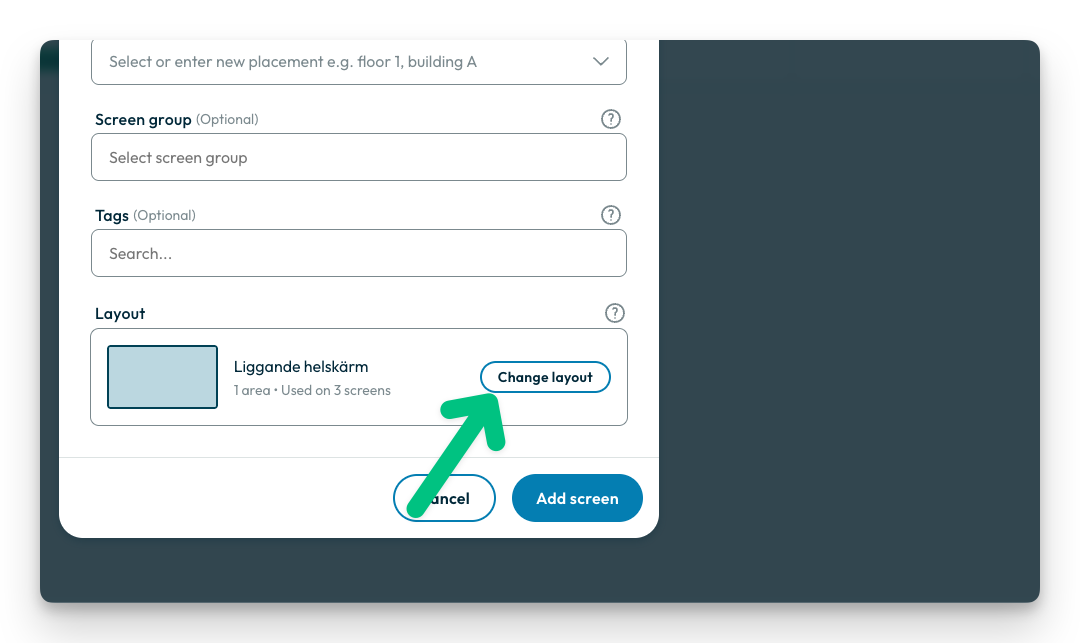
- Trinn 11: Endre layout (Valgfritt)
Hvis du ønsker å endre fra standardlayouten "Landskap Fullskjerm," klikk på "Endre layout"-knappen.
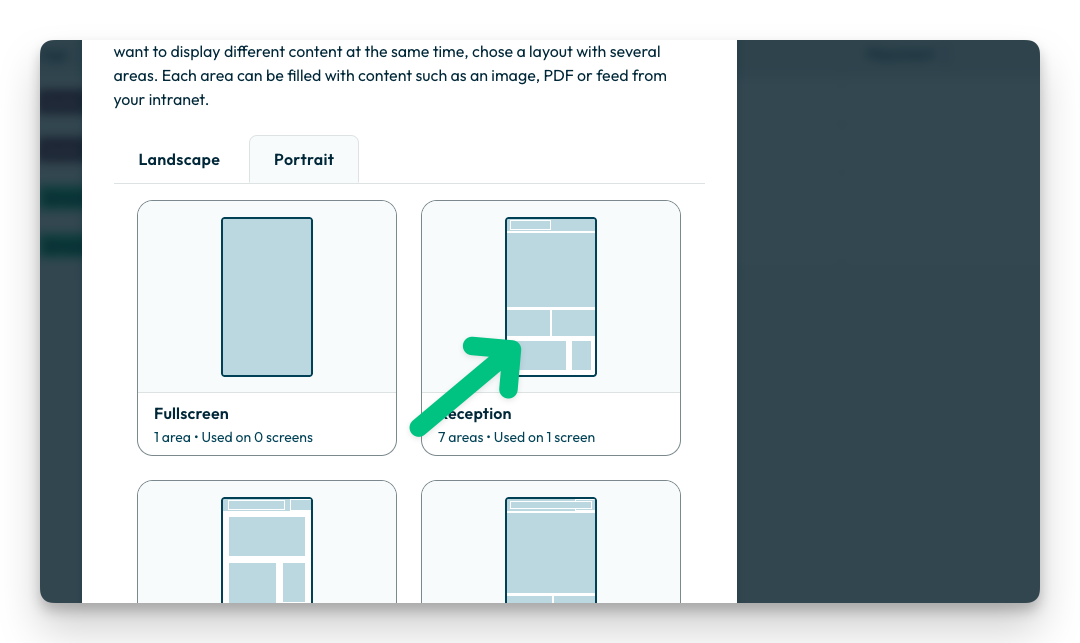
- Velg layouttype
I layoutmenyen kan du velge mellom "Landskap" og "Portrett." Under "Portrett" er det flere alternativer: - Velg layout
Klikk på layouten du ønsker å bruke på skjermen
- Bekreft layout
Når du har valgt riktig layout (Resepsjon), vil den bli vist i sammendraget. Nå er all informasjon fylt ut. - Trinn 14: Legg til skjerm
Når all informasjon er fylt ut og layouten er valgt, klikk på den grønne knappen "Legg til skjerm" nederst til høyre.
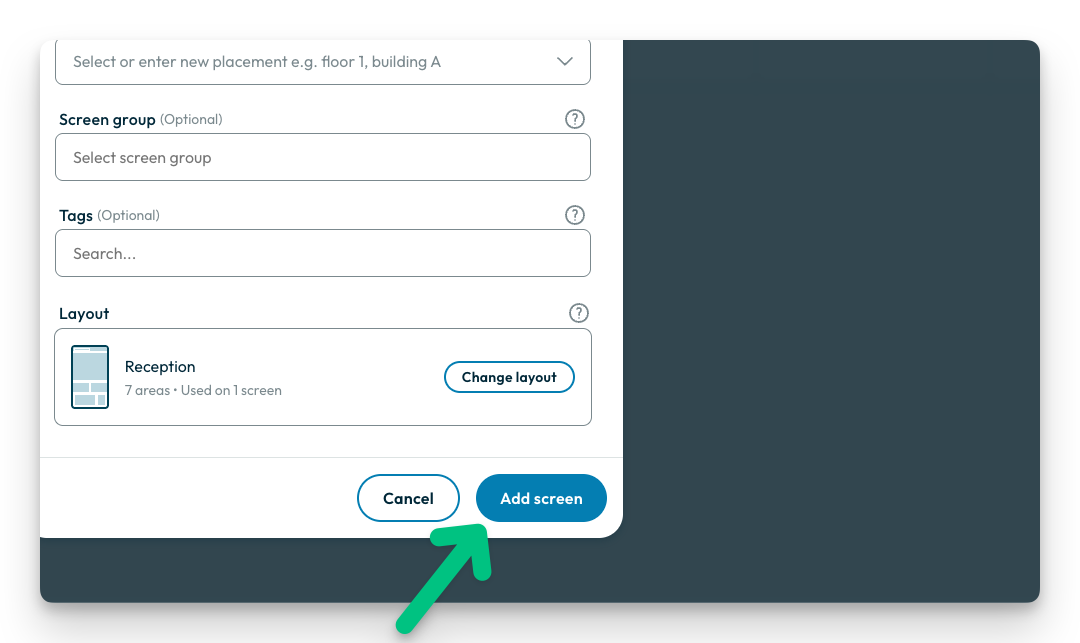
- Bekreftelse
Du vil nå motta en bekreftelsesdialog som viser "Skjermen har blitt lagt til" med et sammendrag - Klikk "Gå til oversikt" for å se din nye skjerm i listen, eller "Ferdig" for å lukke dialogboksen.
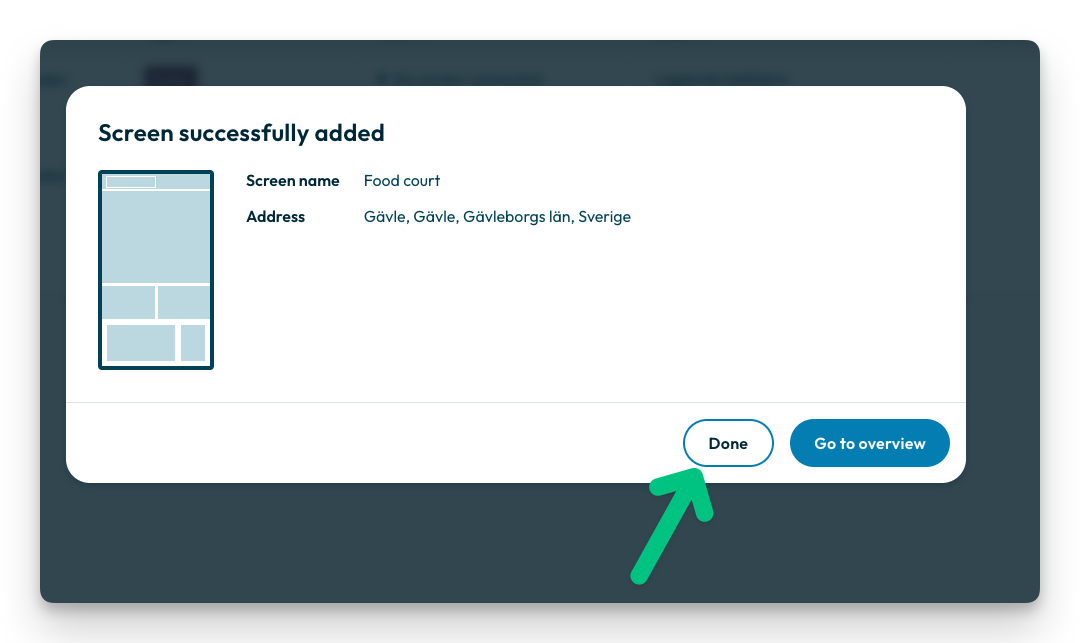
Ferdig! Din nye skjerm er nå opprettet og klar til bruk! Du kan nå begynne å publisere innhold til den ved å velge den i skjermoversikten.
Neste steg
Nå som skjermen er opprettet i systemet, kan du begynne å publisere innhold til den. Vennligst merk at ingen fysisk skjerm er koblet til ennå - skjermen du har opprettet er kun en digital skjerm i systemet.
For å vise innholdet på en faktisk skjerm, må du:
- Koble til en fysisk skjerm/visning
- Koble skjermen til en lisens
Les mer i våre guider: