
Innan du börjar
När du skapar en ny skärm kan du välja att organisera den med hjälp av sektioner och grupper:
- Placering, ett fritextfält för en mer specifik plats, till exempel en våning eller byggnad (t.ex. "våning 1, byggnad A")
- Skärmgrupp, används om du vill publicera innehåll på flera skärmar samtidigt
- Taggar, används för att beskriva egenskaper som avdelning, målgrupp eller rumstyp
Kom igång
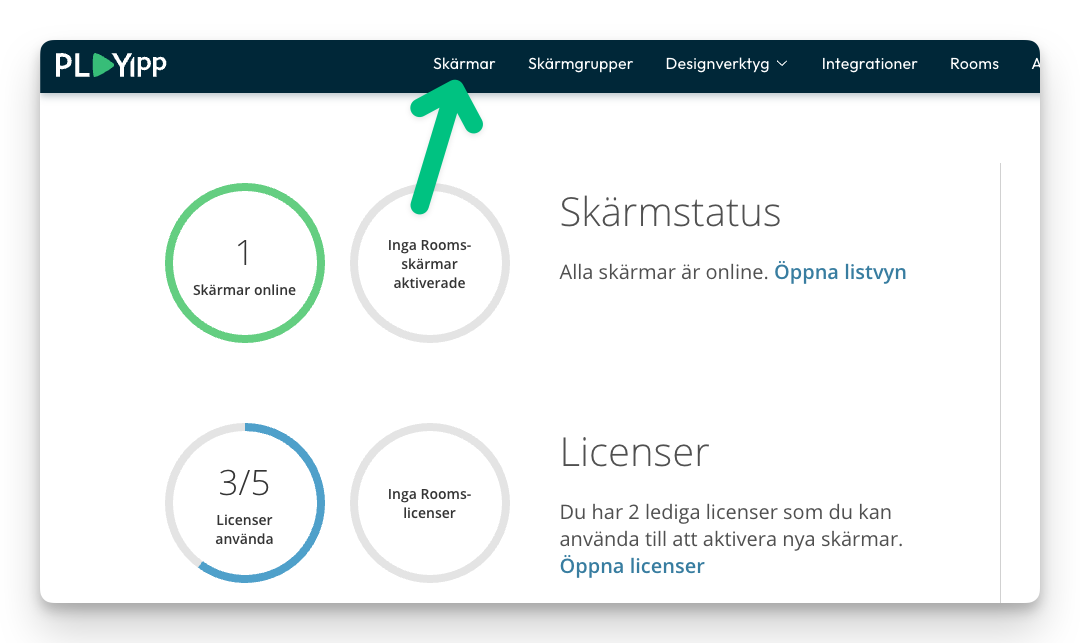
- Navigera till Skärmar
Gå till "Skärmar" i huvudmenyn där du ser dina befintliga skärmar listade.
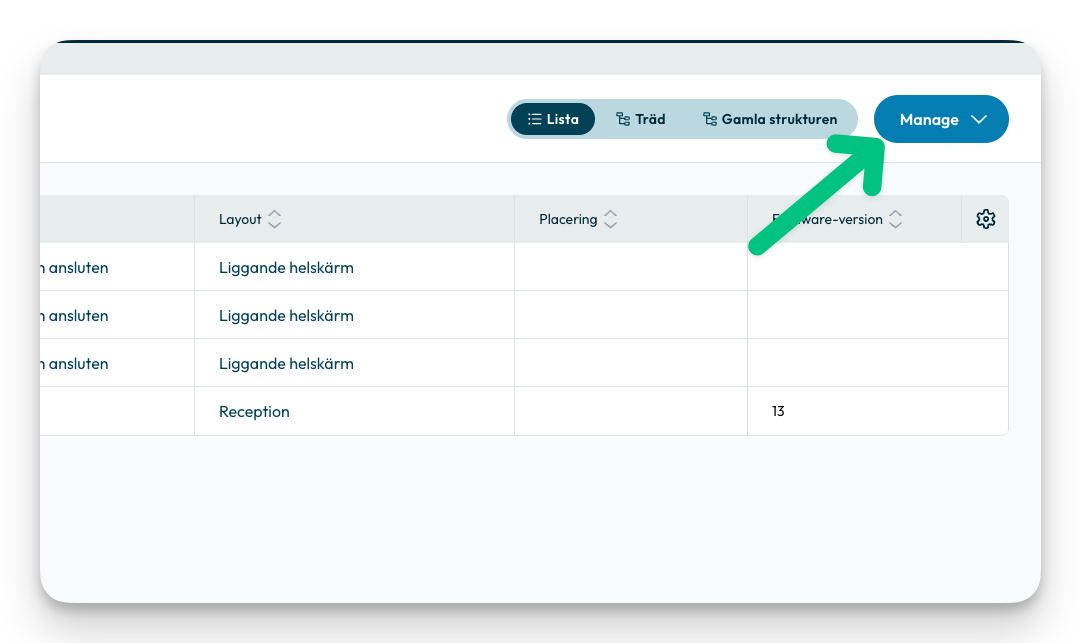
- Öppna Skärmmenyn
Klicka på knappen "Manage" i det övre högra hörnet.
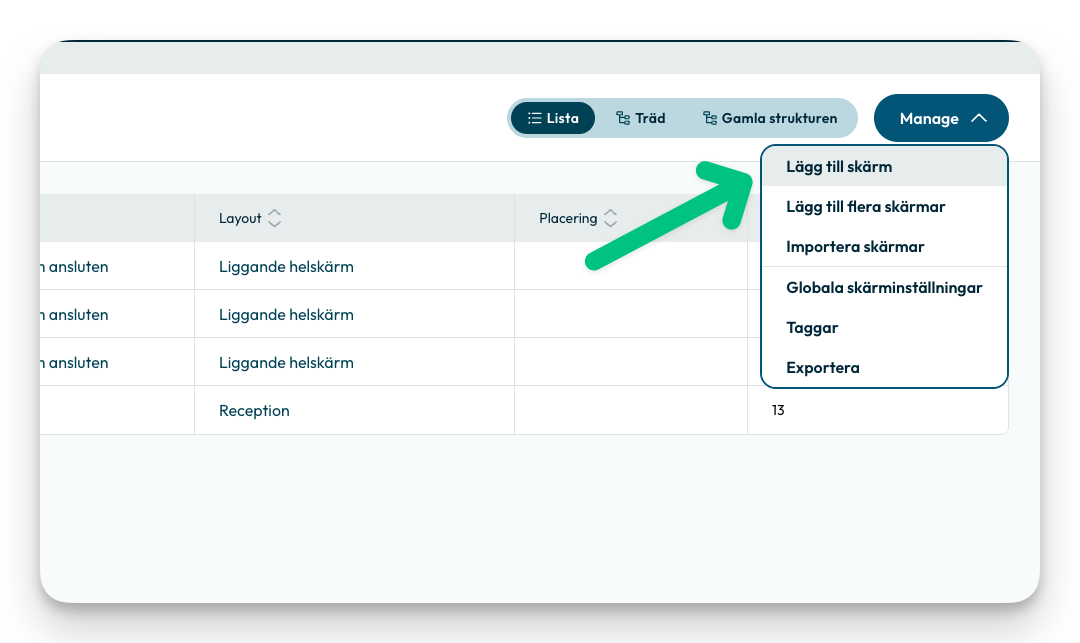
- Välj "Lägg till skärm"
I rullgardinsmenyn som öppnas, välj alternativet "Lägg till skärm" (det första alternativet i listan).
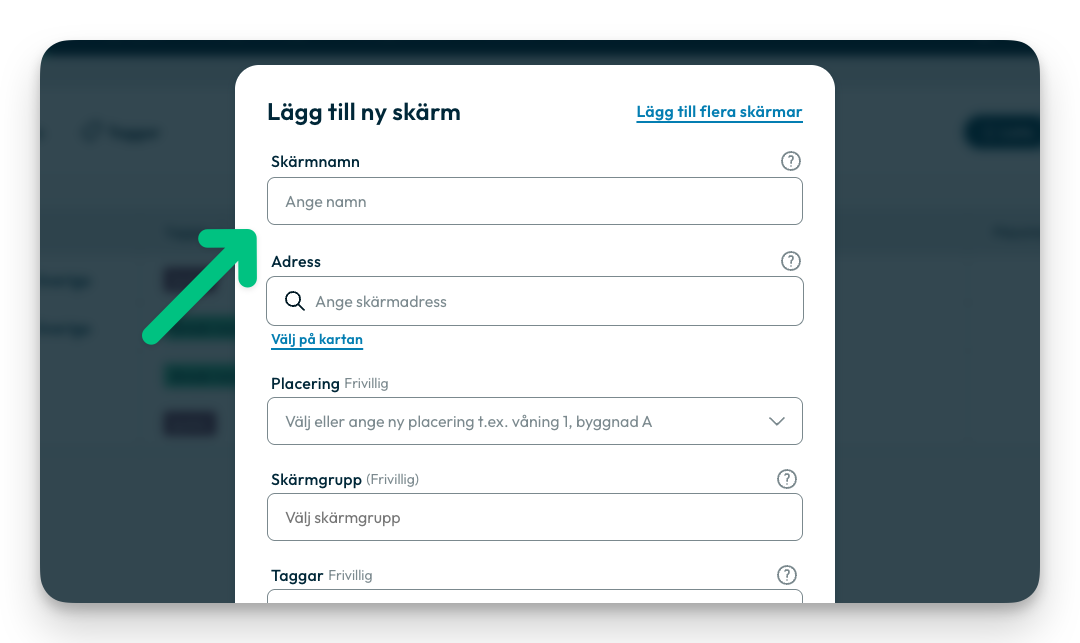
- Ange skärmnamn
I dialogrutan "Lägg till ny skärm" fyller du i namnet på din skärm i fältet "Skärmnamn" (t.ex. "Matsal").
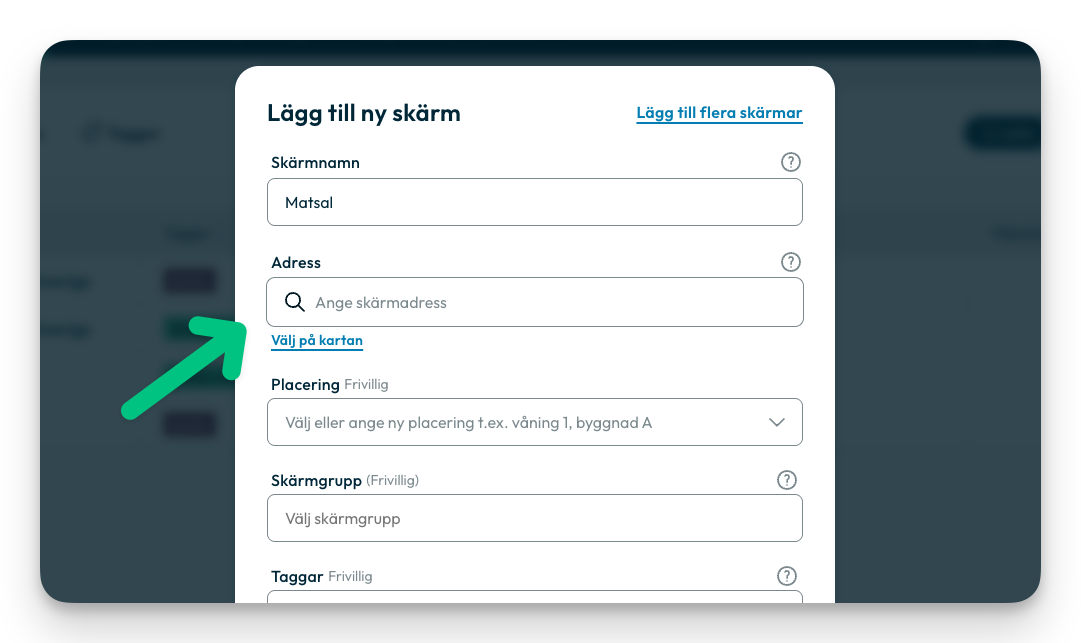
- Ange adress - Sök
Klicka i fältet "Adress" och skriv börja skriv en adress för att söka.
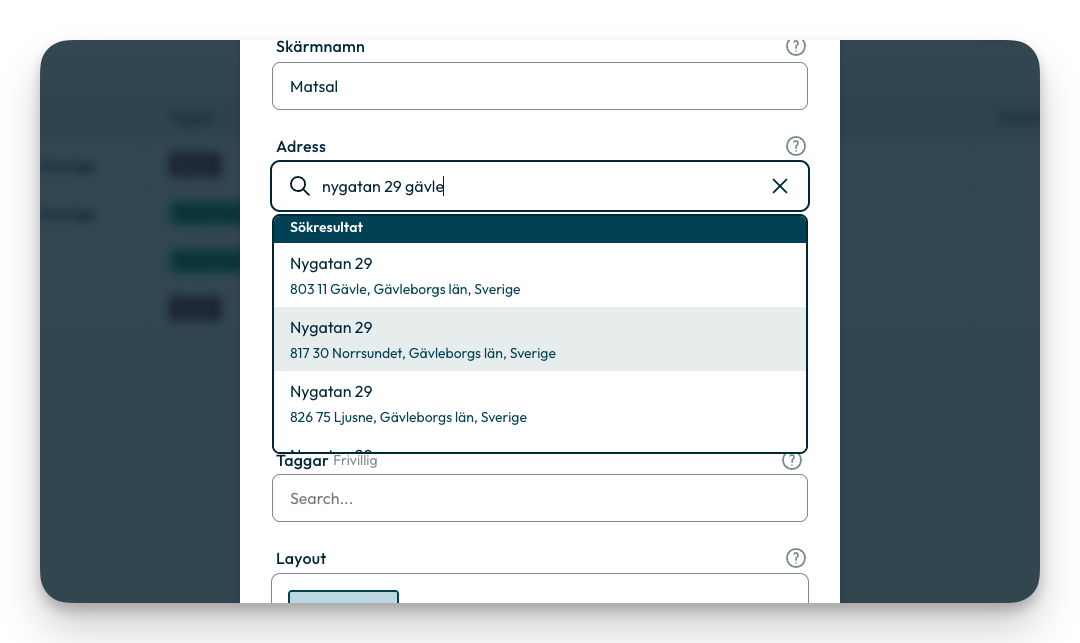
- Välj adress från listan
Systemet visar en lista med förslag baserat på det du skriver. Börja skriva (t.ex. "ny") så visas matchande adresser.
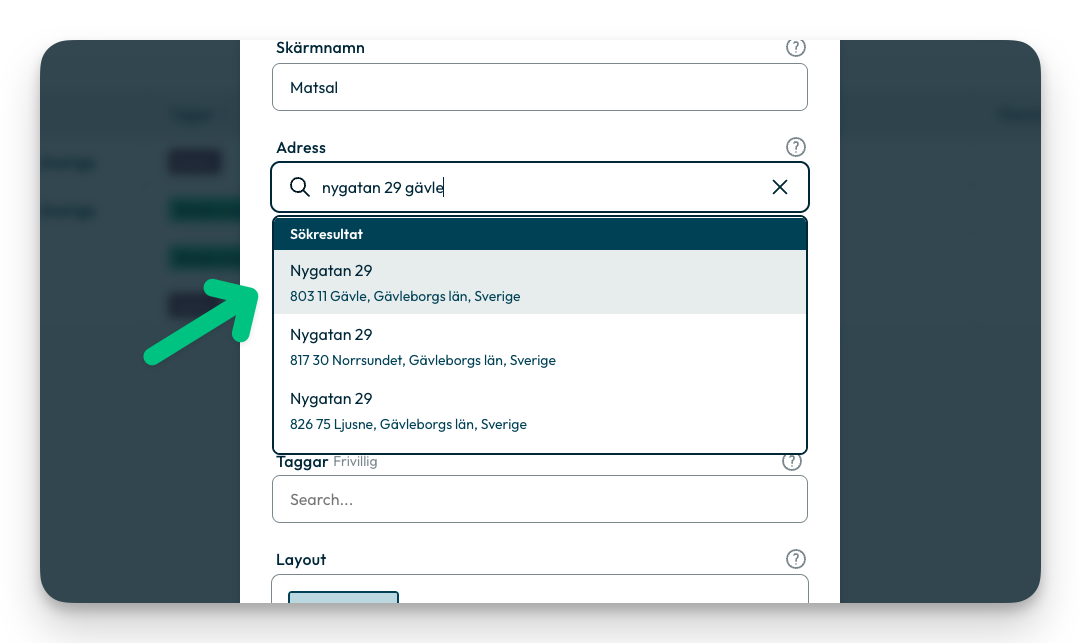
- Bekräfta adress
Välj rätt adress från listan (t.ex. "Nygatan 29, Gävle, Gävleborgs län, Sverige"). Adressen fylls nu i automatiskt i adressfältet.
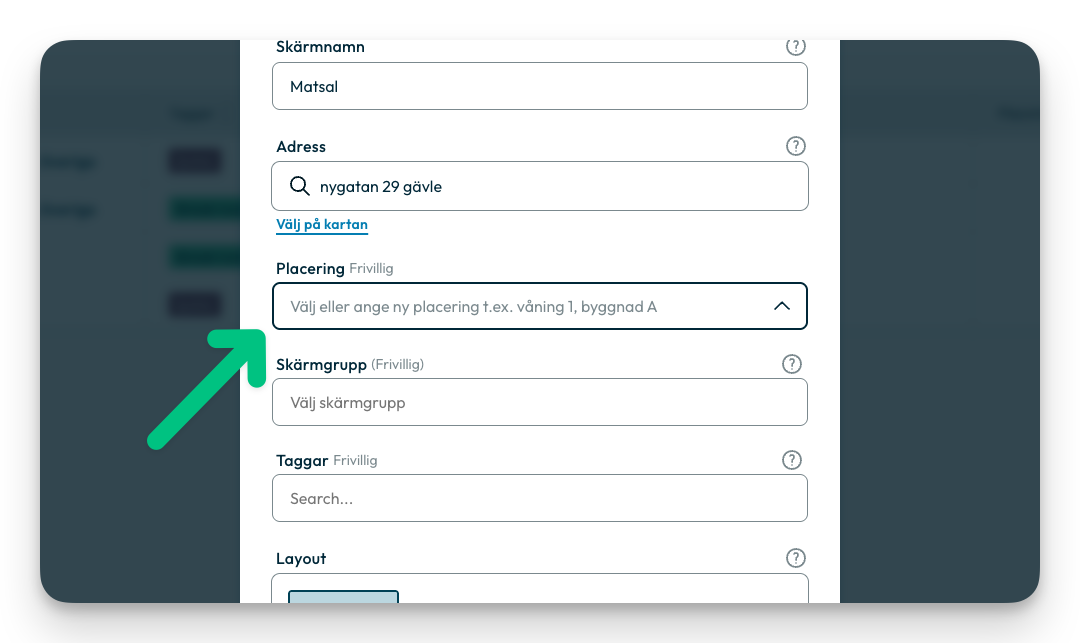
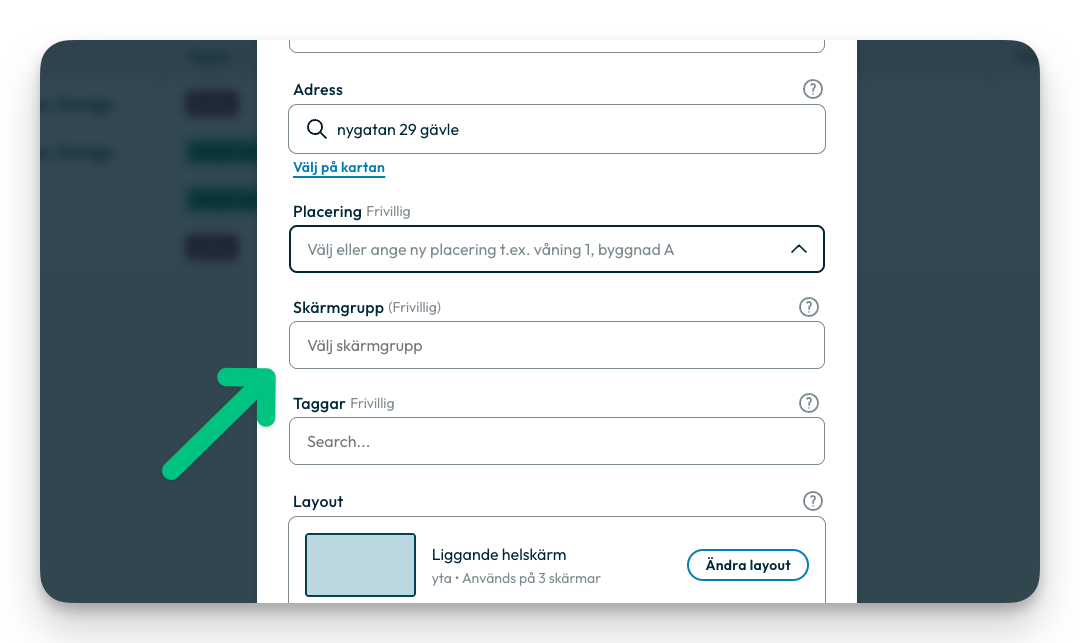
- Välj placering (valfritt)
Om du vill ange en mer exakt plats, till exempel en våning eller byggnad, väljer eller anger du en ny placering i fältet "Placering".
- Välj skärmgrupp (Frivilligt)
Klicka på rullgardinsmenyn "grupp" och välj den grupp där skärmen ska placeras (t.ex. "Gävle").
OBS: Du kan bara välja ett grupp om du redan har skapat en grupp. Du kan läsa mer om grupper här: Skapa grupper
- Lägg till taggar (valfritt)
Använd fältet "Taggar" för att söka efter och lägga till taggar som beskriver skärmen, till exempel avdelning, målgrupp eller rumstyp.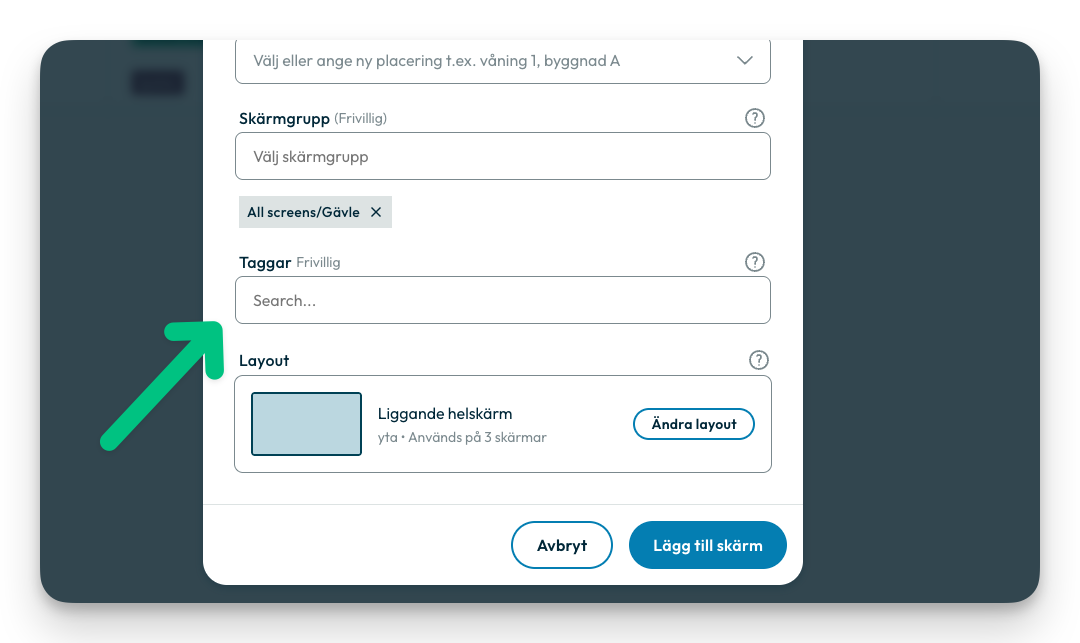
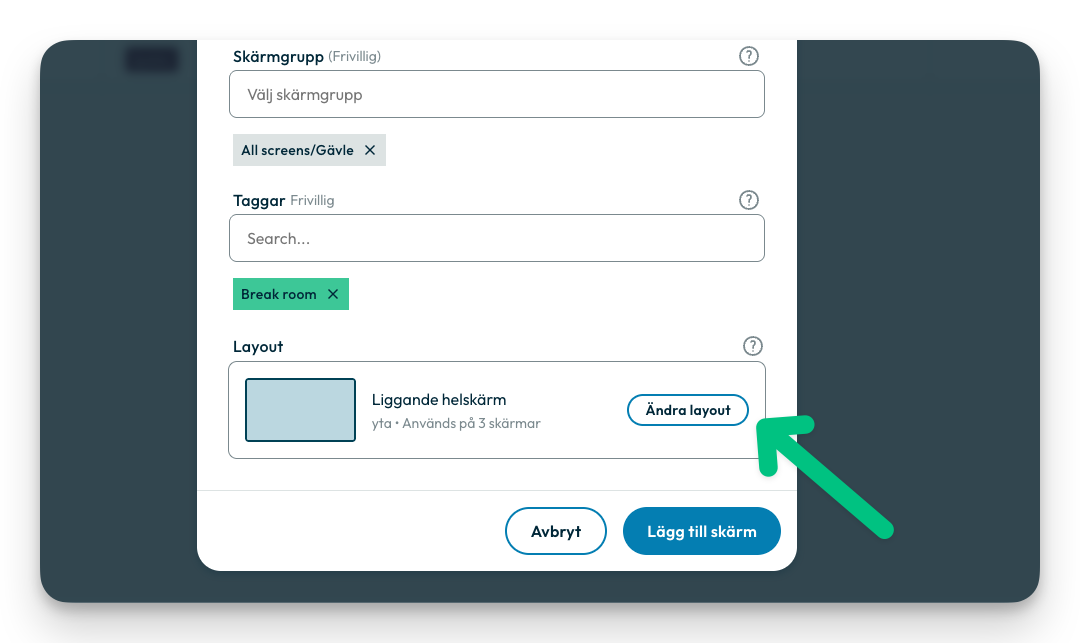
- Steg 11: Ändra layout (valfritt)
Om du vill ändra från standardlayouten "Liggande helskärm", klicka på knappen "Ändra layout".
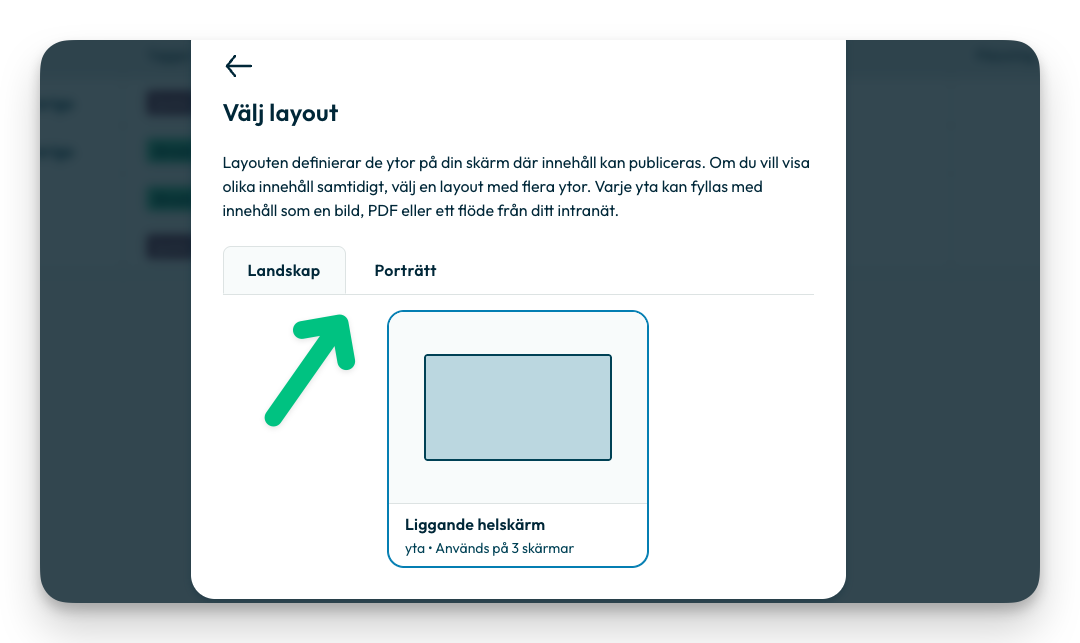
- Välj layouttyp
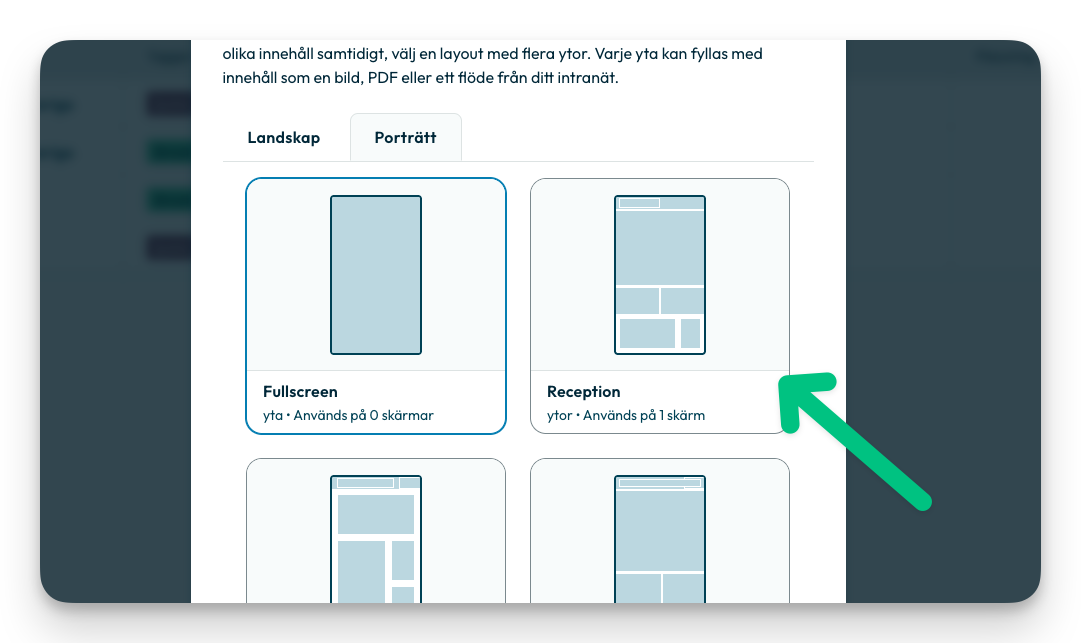
I layoutmenyn kan du välja mellan "Landskap" och "Porträtt". Under "Porträtt" finns flera alternativ:
- Välj layout
Klicka på den layout du vill använda på skärmen
- Bekräfta layout
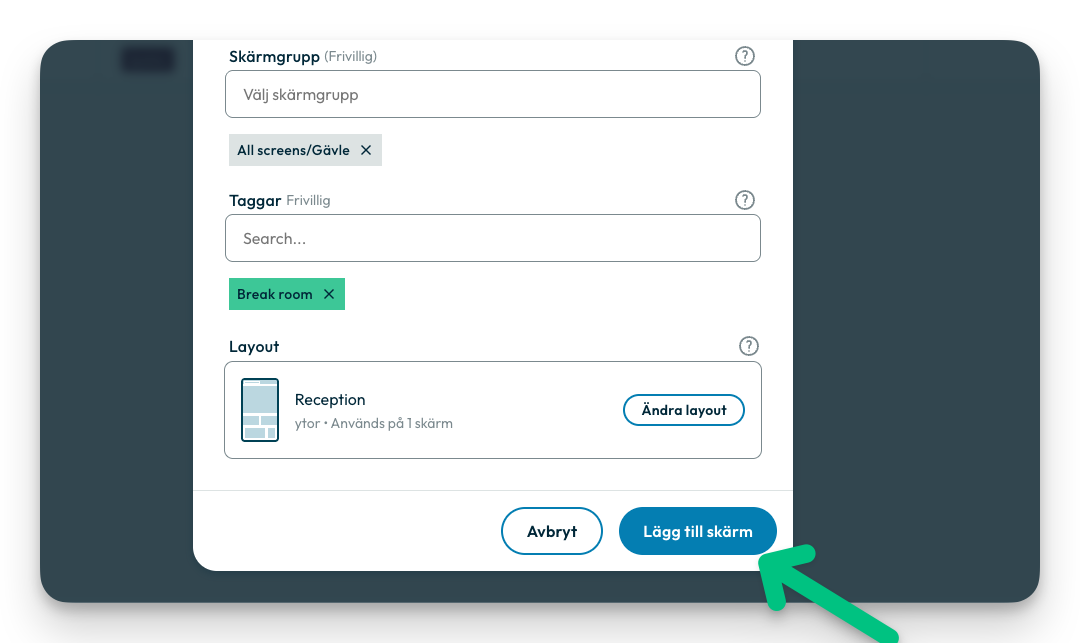
När du har valt rätt layout (Reception) visas den i sammanfattningen. Nu är all information ifylld. - Lägg till skärm
När all information är ifylld och layouten är vald, klicka på den gröna knappen "Lägg till skärm" längst ner till höger.
- Bekräftelse
Du får nu en bekräftelsedialog som visar "Skärmen har lagts till" med en sammanfattning. - Klicka på "Gå till översikten" för att se din nya skärm i listan, eller "Klar" för att stänga dialogen.
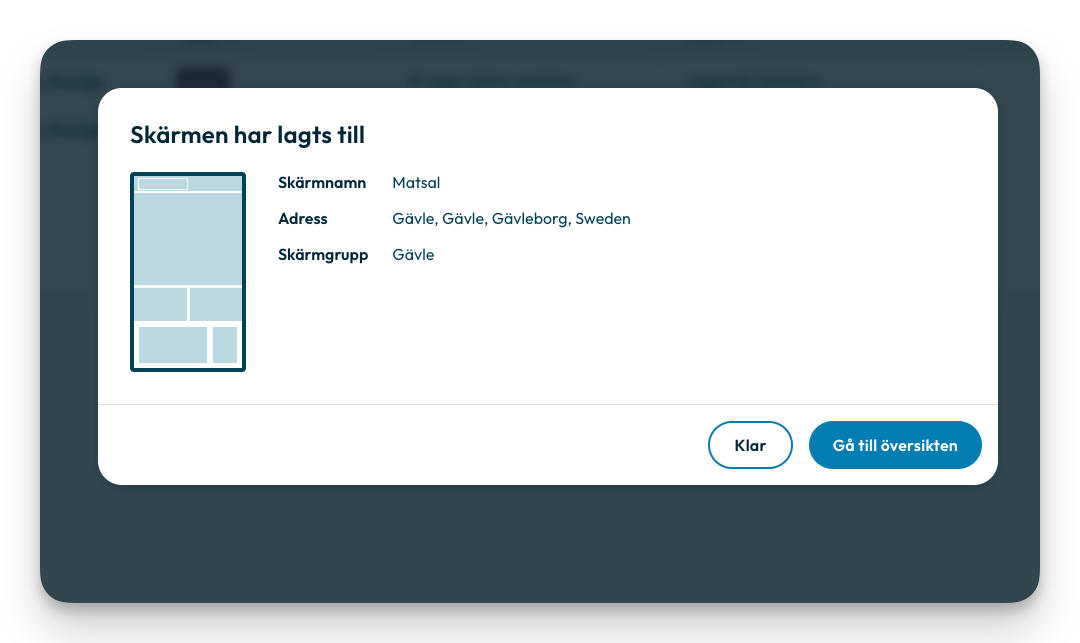
Klart! Din nya skärm är nu skapad och redo att användas! Du kan nu börja publicera innehåll till den genom att välja den i skärmöversikten.
Nästa steg
Nu när skärmen är skapad i systemet kan du börja publicera innehåll till den. Observera att ingen fysisk skärm är ansluten ännu - skärmen du har skapat är endast en digital skärm i systemet.
För att visa upp innehållet på en faktisk skärm behöver du:
- Ansluta en fysisk skärm/display
- Koppla skärmen till en licens
Läs mer i våra guider: